Utiliser le stockage cloud et les fichiers NAS avec des outils d'IA
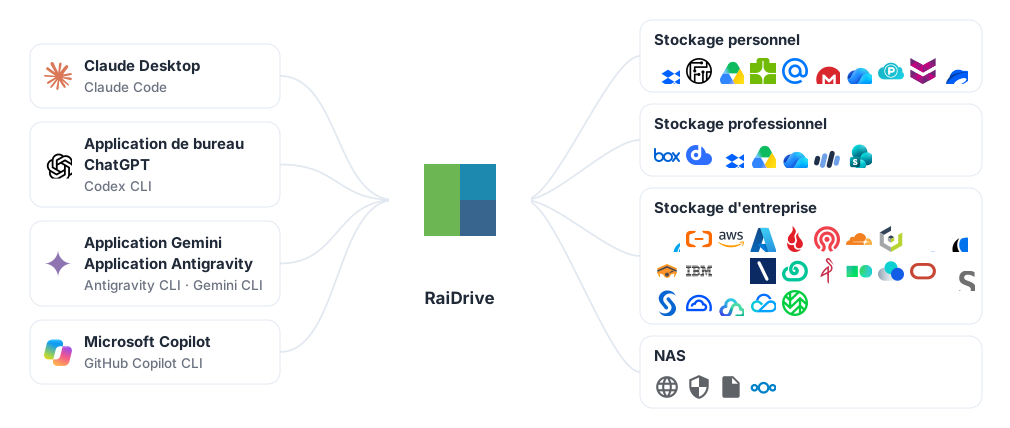
Donnez à des outils d'IA comme Claude, ChatGPT et Antigravity l'accès aux fichiers de tous les stockages pris en charge par RaiDrive, sans les télécharger vous-même d'abord : clouds personnels et professionnels comme Google Drive et OneDrive, stockage objet comme Amazon S3, NAS (un appareil de stockage de votre réseau domestique ou professionnel) et serveurs. RaiDrive affiche le stockage comme une lettre de lecteur dans Windows (on dit qu'il le monte). L'outil d'IA travaille alors sur ce lecteur comme sur un dossier du bureau.
Fonctionnement
Les applications d'IA de bureau et les agents de codage (des outils d'IA qui s'exécutent dans un terminal et modifient des fichiers pour vous) travaillent sur des dossiers de votre PC. Ils ne savent pas qu'un dossier se trouve dans le cloud. RaiDrive place le stockage sur une lettre de lecteur : vous ouvrez donc, dans l'outil d'IA, un dossier de ce lecteur.
- Connectez le stockage dans RaiDrive, par exemple Google Drive sous
Z:. - Dans l'outil d'IA, ouvrez ou joignez un dossier de ce lecteur, comme
Z:\Documents. - L'outil d'IA lit les fichiers qui s'y trouvent. Un outil qui travaille dans un dossier y écrit aussi ses résultats. RaiDrive télécharge et téléverse chaque fichier uniquement quand l'outil d'IA l'utilise.
Aucun connecteur distinct (module complémentaire) n'est nécessaire pour chaque service. Tous les stockages pris en charge par RaiDrive fonctionnent de la même façon : clouds personnels, clouds professionnels, stockage objet compatible S3, et serveurs qui utilisent WebDAV, SFTP ou FTP (des moyens d'atteindre les fichiers d'un serveur par le réseau). RaiDrive n'a aucune fonction d'IA. Pour l'outil d'IA, le lecteur RaiDrive est un lecteur ordinaire.
Choisir votre outil d'IA
Certains outils ci-dessous sont des CLI : des programmes que vous lancez en
tapant leur nom dans un terminal (une fenêtre où vous tapez des commandes,
comme PowerShell). « Lancez claude dedans » signifie : ouvrez un terminal,
allez dans ce dossier avec cd, puis tapez claude.
| Outil d'IA | Comment il ouvre les fichiers du lecteur | Guide |
|---|---|---|
| Claude Desktop, Claude Code | Joignez le dossier du lecteur (Claude Desktop) ou lancez claude dedans (Claude Code) |
Claude |
| Application de bureau ChatGPT, Codex CLI | Ouvrez un dossier du lecteur comme projet (application de bureau ChatGPT), ou lancez codex dans ce dossier (Codex CLI) |
ChatGPT et Codex |
| Application Gemini, Gemini CLI, application Antigravity, Antigravity CLI | Téléversez des fichiers du lecteur (application Gemini, lecture seule), ouvrez le dossier du lecteur comme projet (application Antigravity), ou lancez agy (ou gemini) dedans |
Gemini et Antigravity |
| Microsoft Copilot, GitHub Copilot CLI | Joignez des fichiers du lecteur à la conversation et téléchargez ce que Copilot crée (Microsoft Copilot, lecture seule), ou lancez copilot dans le dossier du lecteur (GitHub Copilot CLI) |
Microsoft Copilot et GitHub Copilot |
| IA dans un navigateur web : Copilot, Gemini, ChatGPT, Claude, réponses d'IA de la recherche Google et de Bing | Téléversez un fichier du lecteur avec le sélecteur de fichiers du navigateur (lecture seule) | IA dans un navigateur web ci-dessous |
IA dans un navigateur web
Les services d'IA que vous utilisez dans un navigateur web prennent les fichiers du lecteur comme l'application Copilot : Microsoft Copilot (copilot.microsoft.com) et Copilot dans Bing, Gemini (gemini.google.com) et le mode IA de la recherche Google, ChatGPT (chatgpt.com), Claude (claude.ai).
- Sur la page, cliquez sur le bouton de téléversement, souvent + ou un trombone.
- Le navigateur ouvre le sélecteur de fichiers de Windows (la fenêtre où vous choisissez un fichier). Le lecteur y figure comme dans Microsoft Copilot.
- Choisissez le fichier du lecteur et posez votre question.
Une page web téléverse une copie du fichier. Elle n'ouvre pas de dossier du lecteur et n'y écrit rien. Les types de fichiers acceptés dépendent du service.
Paramètres de lecteur recommandés
Un nouveau lecteur se connecte comme Lecteur réseau Privé. Ce sont deux options de lecteur dans RaiDrive ; Ce que permet chaque paramètre de lecteur les explique. La plupart des outils d'IA fonctionnent avec ce réglage par défaut. Modifiez les paramètres ci-dessous selon votre objectif :
| Objectif | Paramètre | Où |
|---|---|---|
| L'outil d'IA ne doit ni modifier ni supprimer les originaux | Lecture seule | Accès sécurisé |
| L'outil d'IA ne voit qu'un projet, pas tout le stockage | Monter un dossier précis | Accès sécurisé |
| Voir quels fichiers l'outil d'IA ouvre | Surveiller l'accès des processus aux fichiers | Accès sécurisé |
| Le lecteur est connecté au démarrage de l'outil d'IA | Reconnecter au démarrage du programme (activé par défaut) | Compatibilité |
| Claude Desktop joint des dossiers du lecteur | Lecteur réseau (par défaut), ou Disque local + Public, selon la version de RaiDrive | Claude |
| Un agent d'IA s'exécute en arrière-plan (comme service Windows, ou quand personne n'est connecté) | Disque local + Public | Compatibilité |
Pour les administrateurs
RaiDrive se configure de la même façon, que l'outil d'IA soit utilisé avec un compte personnel ou professionnel :
- Déployez les lecteurs en lecture seule quand les outils d'IA n'ont besoin que de lire.
- Un agent qui s'exécute comme service Windows, ou quand personne n'est connecté, a besoin d'un lecteur Public. Voir Compatibilité.