Debesies saugyklos ir NAS failų naudojimas su DI įrankiais
Suteikite dirbtinio intelekto (DI) įrankiams, tokiems kaip Claude, ChatGPT ir Antigravity, prieigą prie failų visose RaiDrive palaikomose saugyklose – asmeniniuose ir verslo debesyse, tokiuose kaip Google Drive ir OneDrive, objektų saugykloje, tokioje kaip Amazon S3, ir NAS (saugykloje jūsų namų ar biuro tinkle) ar serveriuose – jų pačių neatsisiuntę. RaiDrive rodo saugyklą kaip Windows disko raidę (tai vadinama prijungimu). Tada DI įrankis dirba su tuo disku kaip su staliniame kompiuteryje esančiu aplanku.
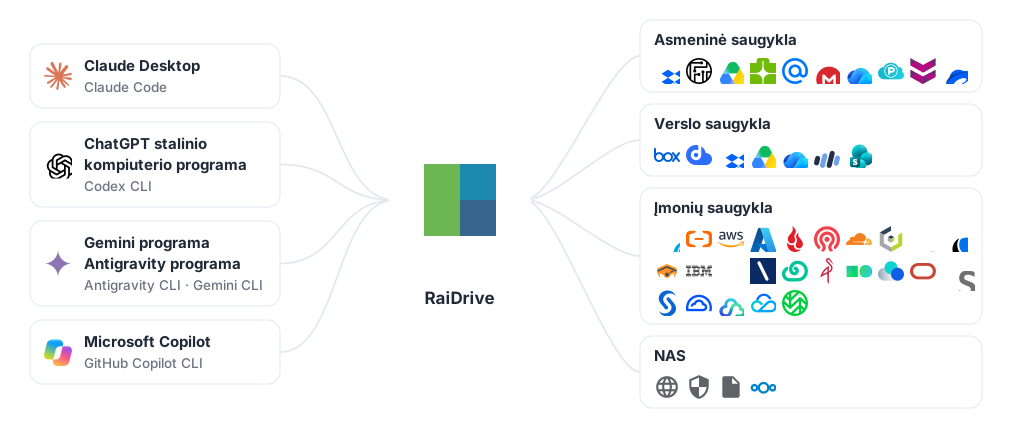
Kaip tai veikia
DI programos staliniams kompiuteriams ir programavimo agentai (DI įrankiai, kurie veikia terminale ir redaguoja failus už jus) dirba su jūsų kompiuterio aplankais. Jie nežino, kad aplankas yra debesyje. RaiDrive priskiria saugyklai disko raidę, todėl DI įrankyje atidarote aplanką tame diske:
- Prijunkite saugyklą programoje RaiDrive – pavyzdžiui, Google Drive kaip
Z:. - DI įrankyje atidarykite arba prisekite aplanką tame diske, pavyzdžiui,
Z:\Documents. - DI įrankis skaito ten esančius failus, o aplanke dirbantis įrankis ten ir įrašo rezultatus. RaiDrive atsisiunčia ir įkelia kiekvieną failą tik tada, kai DI įrankis jį naudoja.
Kiekvienai paslaugai atskiros jungties (priedo) nereikia. Visos RaiDrive palaikomos saugyklos veikia vienodai: asmeniniai debesys, verslo debesys, S3 suderinama objektų saugykla ir serveriai, naudojantys WebDAV, SFTP ar FTP (būdus pasiekti serverio failus tinklu). Pati RaiDrive neturi DI funkcijų. DI įrankiui RaiDrive diskas yra paprastas diskas.
DI įrankio pasirinkimas
Kai kurie toliau nurodyti įrankiai yra CLI: programos, kurias paleidžiate
terminale (lange, kuriame rašote komandas, pavyzdžiui, PowerShell) įvedę jų
pavadinimą. „Jame paleiskite claude“ reiškia: atidarykite terminalą,
komanda cd pereikite į tą aplanką ir įveskite claude.
| DI įrankis | Kaip atidaro disko failus | Vadovas |
|---|---|---|
| Claude Desktop, Claude Code | Prisekite disko aplanką (Claude Desktop) arba jame paleiskite claude (Claude Code) |
Claude |
| ChatGPT stalinio kompiuterio programa, Codex CLI | Atidarykite disko aplanką kaip projektą (ChatGPT stalinio kompiuterio programa) arba tame aplanke paleiskite codex (Codex CLI) |
ChatGPT ir Codex |
| Gemini programa, Gemini CLI, Antigravity programa, Antigravity CLI | Įkelkite failus iš disko (Gemini programa, tik skaitymas), atidarykite disko aplanką kaip projektą (Antigravity programa) arba jame paleiskite agy (ar gemini) |
Gemini ir Antigravity |
| Microsoft Copilot, GitHub Copilot CLI | Prie pokalbio prisekite disko failus ir atsisiųskite tai, ką sukuria Copilot (Microsoft Copilot, tik skaitymas), arba disko aplanke paleiskite copilot (GitHub Copilot CLI) |
Microsoft Copilot ir GitHub Copilot |
| DI žiniatinklio naršyklėje – Copilot, Gemini, ChatGPT, Claude, DI atsakymai Google paieškoje ir Bing | Įkelkite failą iš disko naršyklės failų parinkikliu (tik skaitymas) | toliau – DI žiniatinklio naršyklėje |
DI žiniatinklio naršyklėje
DI paslaugos, kurias naudojate žiniatinklio naršyklėje, failus iš disko ima taip pat, kaip Copilot programa: Microsoft Copilot (copilot.microsoft.com) ir Copilot sistemoje Bing, Gemini (gemini.google.com) ir DI režimas Google paieškoje, ChatGPT (chatgpt.com), Claude (claude.ai).
- Puslapyje spustelėkite įkėlimo mygtuką – dažnai + arba sąvaržėlę.
- Naršyklė atidaro Windows failų parinkiklį (langą, kuriame pasirenkate failą). Diskas jame rodomas taip pat, kaip aprašyta skyriuje Microsoft Copilot.
- Pasirinkite failą diske ir paklauskite apie jį.
Žiniatinklio puslapis įkelia failo kopiją. Jis neatidaro disko aplanko ir į jį nerašo. Kokių tipų failus puslapis priima, priklauso nuo paslaugos.
Rekomenduojami disko nustatymai
Naujas diskas prijungiamas kaip Tinklo įrenginys su nustatymu Privatus. Tai du RaiDrive disko nustatymai; juos paaiškina Ką leidžia kiekvienas disko nustatymas. Su šiais numatytaisiais nustatymais veikia dauguma DI įrankių. Toliau nurodytus nustatymus keiskite pagal tikslą:
| Tikslas | Nustatymas | Kur |
|---|---|---|
| DI įrankis neturi keisti ar ištrinti originalų | Tik skaitymui | Saugus naudojimas |
| DI įrankis mato tik vieną projektą, o ne visą saugyklą | Prijunkite konkretų aplanką | Saugus naudojimas |
| Matyti, kuriuos failus atidaro DI įrankis | Stebėti procesų prieigą prie failų | Saugus naudojimas |
| Diskas paruoštas, kai paleidžiamas DI įrankis | Prijungti iš naujo paleidus programą (pagal numatytuosius nustatymus įjungta) | Suderinamumas |
| Claude Desktop prisega disko aplankus | Tinklo įrenginys (numatytasis) arba Vietinis diskas + Viešas – priklauso nuo RaiDrive versijos | Claude |
| DI agentas veikia fone (kaip Windows paslauga arba kai niekas neprisijungęs) | Vietinis diskas + Viešas | Suderinamumas |
Administratoriams
RaiDrive nustatoma vienodai, ar DI įrankis naudojamas su asmenine, ar su verslo paskyra:
- Kai DI įrankiams reikia tik skaityti, diegkite diskus kaip tik skaitymui.
- Agentui, kuris veikia kaip Windows paslauga arba kai niekas neprisijungęs, reikia disko su nustatymu Viešas. Žr. Suderinamumas.