Prieigos prie saugyklos paskyros panaikinimas
Neleiskite RaiDrive pasiekti jūsų debesies saugyklą ar NAS. Ištrinkite diską, tada saugyklos pusėje panaikinkite RaiDrive programos teisę, prieigos raktą arba slaptažodį.
Jei norite nustoti prisijungti prie RaiDrive su Google, Apple ar kita paskyra, žr. Prieigos prie prisijungimo paskyros panaikinimas.
Kodėl reikia dviejų žingsnių
Kai prijungiate diską, RaiDrive jūsų kompiuteryje išsaugo suteiktą prieigą. Saugykla ją taip pat prisimena.
- Ištrynus diską RaiDrive pašalinama tik kopija jūsų kompiuteryje.
- Saugykla toliau priima prieigą, kol jos nepanaikinate saugykloje.
Atlikite abu žingsnius, jei nebenaudojate RaiDrive su saugykla arba jei jūsų prisijungimo duomenis gali turėti kitas asmuo.
| Kaip prijungėte | Saugykla | Ką panaikinti saugyklos pusėje |
|---|---|---|
| Prisijungėte naršyklėje ir leidote RaiDrive | Google Drive, Google Workspace, Google Cloud, OneDrive, SharePoint, Dropbox, Box, Koofr, pCloud, Yandex Disk | Programos teisė |
| Įvedėte prieigos raktą ir slaptąjį raktą | Amazon S3, S3 Compatible, Azure ir kitos paslaugos skirtuke Enterprise | Prieigos raktas |
| Įvedėte naudotojo vardą ir slaptažodį | MEGA, Filen, Mail.ru Cloud, SugarSync, OpenDrive, UlozTo, DirectCloud, SAS LSAF ir paslaugos skirtuke NAS | Slaptažodis |
1 žingsnis: pašalinkite diską iš RaiDrive
Kiekviename kompiuteryje, kuriame pridėjote diską, pašalinkite jį iš disko sąrašo:
- Jei diskas prijungtas, spustelėkite Atjungti (①). Ištrinti veikia tik atjungtam diskui.
- Spustelėkite Ištrinti (②).
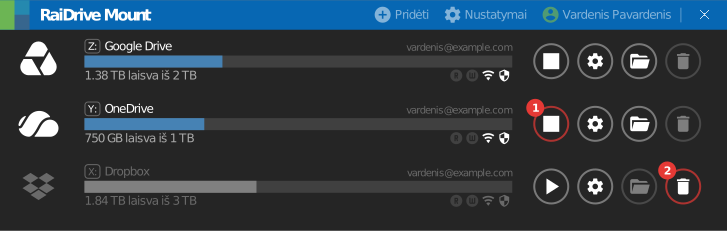
Žr. Disko mygtukai.
Pašalinkite ir kitas prieigos kopijas:
- Eksporto failas su kredencialais – jei diskų sąrašą eksportavote pažymėję Įskaitant kredencialus, faile yra prieiga. Ištrinkite laišką su pridėtu failu ir visas atsisiųstas kopijas. Žr. Eksportas / importas.
- Proxy slaptažodis – jei Nustatymai → Proxy įvedėte naudotojo vardą ir slaptažodį, RaiDrive juos taip pat išsaugo. Ta paskyra priklauso jūsų tinklui, o ne saugyklai. Paprašykite tinklo administratoriaus pakeisti jos slaptažodį.
2 žingsnis: panaikinkite prieigą saugyklos pusėje
Tai paveikia visus kompiuterius ir visas programas
Saugykla panaikina prieigą visiems, kas ją naudoja:
- Programos teisė – RaiDrive nustoja veikti su ta paskyra visuose jūsų kompiuteriuose. Kitą kartą jungdamiesi vėl prisijungsite ir leisite RaiDrive.
- Prieigos raktas – nustoja veikti kiekviena programa, naudojanti tą patį raktą. RaiDrive naudokite atskirą raktą.
- Slaptažodis – kitos programos ir įrenginiai, naudojantys tą slaptažodį, gali būti atjungti.
Programos teisė
Saugyklą prijungėte naršyklėje ir spustelėjote Allow arba Accept. Saugykla rodo RaiDrive tarp programų, galinčių pasiekti jūsų paskyrą. Pašalinkite RaiDrive iš to sąrašo.
Google
Skirta Google Drive, Google Workspace, Google Cloud ir Google Photos.
- Atidarykite Linked apps savo Google paskyroje.
- Spustelėkite RaiDrive arba RaiDrive (Business).
- Skiltyje „RaiDrive“ turi tam tikrą prieigą prie jūsų „Google“ paskyros spustelėkite Žr. išsamią informaciją.
- Spustelėkite Pašalinti prieigą be apribojimų.

Jei su šia Google paskyra taip pat prisijungiate prie RaiDrive, 3 žingsnyje spustelėkite Ištrinti viską, kad pašalintumėte abu. Jei norite pašalinti tik prisijungimą, žr. Google prisijungimo puslapyje.
Google Workspace administratoriai gali panaikinti naudotojo prieigą arba užblokuoti RaiDrive visai organizacijai:
- Vienam naudotojui – eikite į Directory > Users, spustelėkite naudotoją, tada Security. Skiltyje Connected applications užveskite žymeklį ant RaiDrive ir spustelėkite Remove. Jei naudotojas vėl prisijungs prie RaiDrive, prieiga sugrįš.
- Visai organizacijai – eikite į Security > Access and data control > API controls, tada spustelėkite Manage App Access. Užveskite žymeklį ant RaiDrive, spustelėkite Change access, pasirinkite Blocked ir patvirtinkite.
Asmeninė Microsoft paskyra
Skirta OneDrive su asmenine Microsoft paskyra.
- Atidarykite App access savo Microsoft paskyros skiltyje Privatumas.
- Spustelėkite Išsami informacija prie RaiDrive.
- Spustelėkite Stabdyti bendrinimą.

Jei RaiDrive išvardytas du kartus, sustabdykite bendrinimą abiem. Abu įrašai rodo tas pačias teises, todėl negalite atskirti, kuris iš jų yra OneDrive prieiga. Tai taip pat panaikina jūsų prisijungimą prie RaiDrive su šia paskyra; kitą kartą prisijungsite iš naujo.
Teisės panaikinimas gali trukti iki 1 valandos.
Microsoft darbo ar mokymo įstaigos paskyra
Skirta OneDrive (Business), SharePoint, OneDrive China ir SharePoint China.
- Atidarykite portalą Mano programos.
- Plytelėje RaiDrive spustelėkite ⋮.
- Spustelėkite Manage your application.
- Spustelėkite Revoke consent.
Jei RaiDrive sąraše nėra arba teisę patvirtino jūsų administratorius, kreipkitės į administratorių.
Microsoft Entra administratoriai naudoja Microsoft Entra admin center (21Vianet: entra.microsoftonline.cn):
- Sustabdyti RaiDrive visiems – eikite į Entra ID > Enterprise apps > All applications, pasirinkite RaiDrive, tada spustelėkite Properties. Nustatykite Enabled for users to sign-in? į No ir spustelėkite Save. RaiDrive nebegali gauti naujų prieigos žetonų.
- Atjungti naudotoją nuo visų programų – eikite į Entra ID > Users > All users, pasirinkite naudotoją, tada puslapyje Overview spustelėkite Revoke sessions. Naudotojas vėl prisijungs prie kiekvienos programos, įskaitant RaiDrive.
Administravimo centras negali atšaukti teisių skirtuke User consent. Microsoft straipsnyje parodyta, kaip jas atšaukti naudojant PowerShell arba Microsoft Graph.
Microsoft pagalba
Dropbox
Skirta Dropbox ir Dropbox (Business).
- Atidarykite Apps savo Dropbox nustatymuose.
- Spustelėkite rodyklę prie RaiDrive.
- Spustelėkite Disconnect.

Dropbox komandos administratoriai gali užblokuoti RaiDrive komandai: Admin console eikite į Settings > Integrations ir užblokuokite RaiDrive. Blokavimas neatjungia narių, kurie jau prisijungę. Paprašykite jų atjungti RaiDrive pagal aukščiau pateiktus žingsnius.
Dropbox pagalba
Box
- Atidarykite Security savo Box paskyros nustatymuose.
- Skiltyje Login Activity spustelėkite X prie kiekvienos RaiDrive eilutės ir patvirtinkite.

RaiDrive gali būti rodomas kelis kartus – po eilutę kiekvienam prisijungimui. Jei RaiDrive išvardytas ir skirtuke Integrations, spustelėkite ten Remove.
Box administratoriai gali išjungti RaiDrive visai įmonei: Admin Console eikite į Integrations ir nustatykite RaiDrive Availability Status į Disabled. Naudotojai negali naudoti RaiDrive, net jei jį pridėjo anksčiau.
Koofr
- Atidarykite Security savo Koofr nuostatose.
- Skiltyje Applications spustelėkite [-] prie RaiDrive.
- Spustelėkite Yes.
Pakeitus Koofr slaptažodį, jūs atjungiami nuo žiniatinklio, bet programų prieiga nepanaikinama.
Yandex Disk
- Atidarykite savo Yandex ID skirtuką Security.
- Skiltyje Access to your data spustelėkite Manage permissions.
- Pasirinkite RaiDrive ir spustelėkite Remove.
Pakeitus slaptažodį arba spustelėjus Log out on all devices, taip pat atšaukiama kiekvienos programos prieiga.
Yandex pagalba
pCloud
- Atidarykite Linked Accounts savo pCloud nustatymuose.
- Skiltyje Linked Apps spustelėkite ✕ RaiDrive stulpelyje Delete ir patvirtinkite.

pCloud pagalba
Naver MYBOX
Atidarykite NAVER paskyros nustatymus ir pašalinkite RaiDrive iš prijungtų programų. Jei RaiDrive ten nerandate, pakeiskite slaptažodį.
NAVER pagalba
Prieigos raktas
Kiekvienas, turintis prieigos raktą ir slaptąjį raktą, gali pasiekti jūsų saugyklą. Panaikinkite raktą saugyklos pusėje.
- Jei vis dar naudojate RaiDrive su šia saugykla, saugyklos konsolėje sukurkite naują raktą. Skyrius Prieš pradedant puslapyje Saugykla parodo, kur tai padaryti.
- Įveskite naują raktą RaiDrive ir kiekvienoje kitoje programoje, kuri naudoja seną raktą.
- Jei konsolė leidžia, išjunkite seną raktą. Patikrinkite, ar programos vis dar veikia.
- Ištrinkite seną raktą.
Azure raktų ištrinti negalima. Saugyklos paskyros skiltyje Security + networking > Access keys spustelėkite Regenerate prie rakto. Tai taip pat anuliuoja paskyros SAS ir paslaugos SAS žetonus, pasirašytus tuo raktu.
Pagalba dėl prieigos raktų
Slaptažodis
Pakeiskite slaptažodį paslaugoje. RaiDrive ir kitos programos, naudojančios senąjį slaptažodį, nebegalės prisijungti.
Kai kurios paslaugos leidžia nutraukti RaiDrive prieigą nekeičiant slaptažodžio. MEGA ir QNAP rodo jūsų paskyros sesijas; kitos naudoja atskirą programos slaptažodį ar raktą:
- Programos slaptažodis (Mail.ru Cloud, Nextcloud, Yandex Disk) – jei RaiDrive davėte programos slaptažodį, ištrinkite tik jį. Nextcloud atidarykite Personal settings > Security, tada atidarykite meniu prie įrenginio ar sesijos ir atšaukite jos prieigą.
- MEGA – atidarykite Security savo MEGA nustatymuose. Skiltyje Session history spustelėkite Log out prie RaiDrive sesijos.
- QNAP – spustelėkite savo naudotojo vardą, tada Login and Security > Password > Log Me Out. Tai atjungia jūsų paskyrą visose programose, naršyklėse ir įrenginiuose.
- SFTP su privačiuoju raktu – pašalinkite viešojo rakto eilutę iš
~/.ssh/authorized_keysserveryje. - DirectCloud – paprašykite administratoriaus išduoti naują paslaugos raktą.