Премахване на достъп до акаунт за хранилище
Не позволявайте на RaiDrive да достига облачното ви хранилище или NAS. Изтрийте устройството, после премахнете в самото хранилище разрешението на приложението, ключа за достъп или паролата на RaiDrive.
За да спрете да се вписвате в RaiDrive с акаунт в Google, Apple или друг акаунт, вижте Премахване на достъп до акаунт за вписване.
Защо са нужни две стъпки
Когато свързвате устройство, RaiDrive запазва на компютъра ви достъпа, който му давате. Хранилището също го помни.
- Изтриването на устройството в RaiDrive премахва само копието на компютъра ви.
- Хранилището приема достъпа, докато не го премахнете в самото хранилище.
Направете и двете стъпки, ако спирате да използвате RaiDrive с хранилище или ако някой друг може да знае данните ви за вход.
| Как сте свързали устройството | Хранилище | Какво да премахнете в хранилището |
|---|---|---|
| Влезли сте в браузъра и сте разрешили на RaiDrive | Google Drive, Google Workspace, Google Cloud, OneDrive, SharePoint, Dropbox, Box, Koofr, pCloud, Yandex Disk | Разрешение на приложението |
| Въвели сте ключ за достъп и таен ключ | Amazon S3, S3 Compatible, Azure и другите услуги в Enterprise | Ключ за достъп |
| Въвели сте потребителско име и парола | MEGA, Filen, Mail.ru Cloud, SugarSync, OpenDrive, UlozTo, DirectCloud, SAS LSAF и услугите в NAS | Парола |
Стъпка 1: Премахнете устройството от RaiDrive
На всеки компютър, където сте добавили устройството, премахнете го от списъка с устройства:
- Ако устройството е свързано, щракнете върху Прекъсване (①). Изтриване работи само при прекъснато устройство.
- Щракнете върху Изтриване (②).
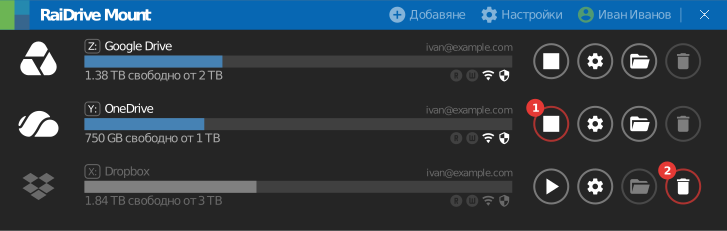
Вижте Бутони на устройството.
Премахнете и другите копия на достъпа:
- Файл за изнасяне с данни за вход — ако сте изнесли списъка с устройства с отметка в Включително акредитивни данни, файлът съдържа достъпа. Изтрийте имейла с прикачения файл и всяко изтеглено копие. Вижте Изнасяне/Внасяне.
- Парола за прокси — ако сте въвели потребителско име и парола в Настройки → Прокси, RaiDrive ги запазва също. Този акаунт принадлежи на мрежата ви, а не на хранилище. Помолете мрежовия администратор да смени паролата му.
Стъпка 2: Премахнете достъпа в хранилището
Засяга всеки компютър и всяко приложение
Хранилището премахва достъпа за всеки, който го използва:
- Разрешение на приложението — RaiDrive спира да работи с този акаунт на всичките ви компютри. При следващото свързване се вписвате и разрешавате на RaiDrive отново.
- Ключ за достъп — всяко приложение, което използва същия ключ, спира да работи. Използвайте отделен ключ за RaiDrive.
- Парола — други приложения и устройства, които използват паролата, може да бъдат отписани.
Разрешение на приложението
Вписали сте се в хранилището в браузъра си и сте щракнали върху Allow или Accept. Хранилището изброява RaiDrive сред приложенията, които имат достъп до акаунта ви. Премахнете RaiDrive от този списък.
Google
За Google Drive, Google Workspace, Google Cloud и Google Photos.
- Отворете Linked apps в акаунта си в Google.
- Щракнете върху RaiDrive или RaiDrive (Business).
- Под RaiDrive има достъп до някои данни в профила ви в Google щракнете върху Преглед на подробностите.
- Щракнете върху Премахване на целия достъп.

Ако се вписвате в RaiDrive и с този акаунт в Google, щракнете върху Изтриване на всичко в стъпка 3, за да премахнете и двете. За да премахнете само вписването, вижте Google на страницата за вписване.
Администраторите на Google Workspace могат да премахнат достъпа за потребител или да блокират RaiDrive за организацията:
- За един потребител — отидете на Directory > Users, щракнете върху потребителя, после върху Security. В Connected applications посочете RaiDrive и щракнете върху Remove. Достъпът се връща, ако потребителят се впише в RaiDrive отново.
- За организацията — отидете на Security > Access and data control > API controls, после щракнете върху Manage App Access. Посочете RaiDrive, щракнете върху Change access, изберете Blocked и потвърдете.
Личен акаунт в Microsoft
За OneDrive с личен акаунт в Microsoft.
- Отворете App access в раздела Поверителност на акаунта си в Microsoft.
- Щракнете върху Подробни данни до RaiDrive.
- Щракнете върху Спиране на споделянето.

Ако RaiDrive е посочен два пъти, спрете споделянето и на двата. Двата записа показват същите разрешения, затова не можете да познаете кой от тях е достъпът до OneDrive. Така се премахва и вписването ви в RaiDrive с този акаунт; следващия път се вписвате отново.
Премахването на разрешението може да отнеме до 1 час.
Служебен или учебен акаунт в Microsoft
За OneDrive (Business), SharePoint, OneDrive China и SharePoint China.
- Отворете портала Моите приложения.
- На плочката RaiDrive щракнете върху ⋮.
- Щракнете върху Manage your application.
- Щракнете върху Revoke consent.
Ако RaiDrive го няма в списъка или администраторът ви е дал съгласие за разрешението, обърнете се към администратора си.
Администраторите на Microsoft Entra използват Microsoft Entra admin center (21Vianet: entra.microsoftonline.cn):
- Спиране на RaiDrive за всички — отидете на Entra ID > Enterprise apps > All applications, изберете RaiDrive, после щракнете върху Properties. Задайте Enabled for users to sign-in? на No, после щракнете върху Save. RaiDrive не може да получава нови токени.
- Отписване на потребител от всички приложения — отидете на Entra ID > Users > All users, изберете потребителя, после щракнете върху Revoke sessions на страницата Overview. Потребителят се вписва отново във всяко приложение, включително в RaiDrive.
Административният център не може да отменя разрешенията в раздела User consent. Статията на Microsoft показва как да ги отмените с PowerShell или Microsoft Graph.
Помощ от Microsoft
Dropbox
За Dropbox и Dropbox (Business).
- Отворете Apps в настройките на Dropbox.
- Щракнете върху стрелката до RaiDrive.
- Щракнете върху Disconnect.

Администраторите на екип в Dropbox могат да блокират RaiDrive за екипа: в Admin console отидете на Settings > Integrations и блокирайте RaiDrive. Блокирането не прекъсва членовете, които вече са се свързали. Помолете ги да прекъснат връзката на RaiDrive със стъпките по-горе.
Помощ от Dropbox
Box
- Отворете Security в настройките на акаунта си в Box.
- В Login Activity щракнете върху X до всеки ред на RaiDrive, после потвърдете.

RaiDrive може да се появи повече от веднъж — по един ред за всяко вписване. Ако RaiDrive е посочен и в раздела Integrations, щракнете върху Remove и там.
Администраторите на Box могат да изключат RaiDrive за предприятието: в Admin Console отидете на Integrations, после задайте Availability Status на RaiDrive на Disabled. Потребителите не могат да използват RaiDrive, дори и да са го добавили преди това.
Koofr
- Отворете Security в предпочитанията на Koofr.
- В Applications щракнете върху [-] до RaiDrive.
- Щракнете върху Yes.
Смяната на паролата в Koofr ви отписва от уеба, но не премахва достъпа на приложенията.
Помощ от Koofr
Yandex Disk
- Отворете раздела Security на вашия Yandex ID.
- В Access to your data щракнете върху Manage permissions.
- Изберете RaiDrive и щракнете върху Remove.
Смяната на паролата или щракването върху Log out on all devices също отменя достъпа на всички приложения.
Помощ от Yandex
pCloud
- Отворете Linked Accounts в настройките на pCloud.
- В Linked Apps щракнете върху ✕ в колоната Delete на RaiDrive, после потвърдете.

Помощ от pCloud
Naver MYBOX
Отворете настройките на акаунта си в NAVER и премахнете RaiDrive от свързаните приложения. Ако не намирате RaiDrive там, сменете паролата си.
Помощ от NAVER
Ключ за достъп
Всеки, който има ключа за достъп и тайния ключ, може да достигне хранилището ви. Премахнете ключа в самото хранилище.
- Ако още използвате RaiDrive с това хранилище, създайте нов ключ в конзолата на хранилището. Къде да го направите, показва Преди да започнете в ръководството за хранилищата.
- Въведете новия ключ в RaiDrive и във всяко друго приложение, което използва стария ключ.
- Деактивирайте стария ключ, ако конзолата предлага това. Проверете дали приложенията ви още работят.
- Изтрийте стария ключ.
Ключовете на Azure не могат да се изтрият. Щракнете върху Regenerate за ключа в Security + networking > Access keys на акаунта за хранилище. Така се анулират и токените за account SAS и service SAS, подписани с този ключ.
Помощ за ключовете за достъп
Парола
Сменете паролата в самата услуга. RaiDrive и всяко друго приложение, което използва старата парола, не могат да се впишат.
Някои услуги позволяват да прекратите достъпа на RaiDrive без смяна на паролата. MEGA и QNAP показват сесиите на акаунта ви, а други използват отделна парола за приложение или ключ:
- Парола за приложение (Mail.ru Cloud, Nextcloud, Yandex Disk) — ако сте дали на RaiDrive парола за приложение, изтрийте само нея. В Nextcloud отворете Personal settings > Security, после отворете менюто до устройството или сесията, за да отмените достъпа ѝ.
- MEGA — отворете Security в настройките на MEGA. В Session history щракнете върху Log out на сесията на RaiDrive.
- QNAP — щракнете върху потребителското си име, после върху Login and Security > Password > Log Me Out. Така акаунтът ви се отписва от всички приложения, браузъри и устройства.
- SFTP с частен ключ — премахнете реда с публичния ключ от
~/.ssh/authorized_keysна сървъра. - DirectCloud — помолете администратора си да издаде нов сервизен ключ.