Tárhelyfiók hozzáférésének megszüntetése
Akadályozza meg, hogy a RaiDrive hozzáférjen a felhőtárhelyéhez vagy a NAS-hoz. Törölje a meghajtót, majd a tárhely oldalán szüntesse meg a RaiDrive alkalmazásengedélyét, hozzáférési kulcsát vagy jelszavát.
Ha nem szeretne többé Google-, Apple- vagy más fiókkal bejelentkezni a RaiDrive-ba, lásd: Bejelentkezési fiók hozzáférésének megszüntetése.
Miért van két lépés?
Amikor meghajtót csatlakoztat, a RaiDrive elmenti a megadott hozzáférést a számítógépén. A tárhely is megjegyzi azt.
- A meghajtó törlése a RaiDrive-ban csak a számítógépén lévő másolatot távolítja el.
- A tárhely elfogadja a hozzáférést, amíg nem távolítja el ott is.
Mindkét lépést végezze el, ha egy tárhelyen nem használja tovább a RaiDrive-ot, vagy ha a bejelentkezési adatai más kezébe kerülhettek.
| Hogyan csatlakozott | Tárhely | Mit kell eltávolítani a tárhely oldalán? |
|---|---|---|
| A böngészőben bejelentkezett, és engedélyezte a RaiDrive-ot | Google Drive, Google Workspace, Google Cloud, OneDrive, SharePoint, Dropbox, Box, Koofr, pCloud, Yandex Disk | Alkalmazásengedély |
| Megadott egy hozzáférési kulcsot és egy titkos kulcsot | Amazon S3, S3 Compatible, Azure és a többi szolgáltatás az Enterprise alatt | Hozzáférési kulcs |
| Megadott egy felhasználónevet és egy jelszót | MEGA, Filen, Mail.ru Cloud, SugarSync, OpenDrive, UlozTo, DirectCloud, SAS LSAF és a NAS alatti szolgáltatások | Jelszó |
1. lépés: A meghajtó eltávolítása a RaiDrive-ból
Minden számítógépen, ahová hozzáadta a meghajtót, távolítsa el a meghajtót a meghajtólistából:
- Ha a meghajtó csatlakoztatva van, kattintson a Leválasztás gombra (①). A Törlés csak leválasztott meghajtónál működik.
- Kattintson a Törlés gombra (②).
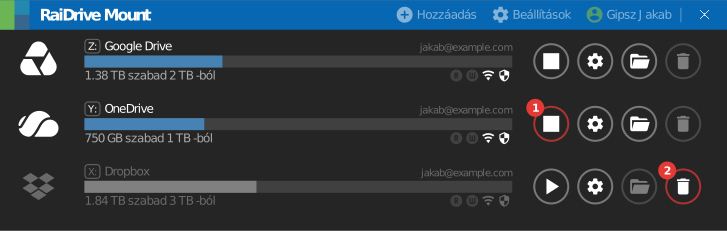
Lásd: Meghajtógombok.
A hozzáférés többi másolatát is távolítsa el:
- Exportfájl hitelesítő adatokkal — ha a meghajtólistát úgy exportálta, hogy a Beleértve a hitelesítő adatokat be volt jelölve, a fájl tartalmazza a hozzáférést. Törölje azt az e-mailt, amelyhez a fájl mellékelve van, és minden letöltött másolatot. Lásd: Exportálás/Importálás.
- Proxyjelszó — ha a Beállítások → Proxy részben megadott felhasználónevet és jelszót, a RaiDrive azokat is elmenti. Az a fiók a hálózatához tartozik, nem egy tárhelyhez. Kérje meg a hálózati rendszergazdát, hogy változtassa meg a jelszavát.
2. lépés: A hozzáférés eltávolítása a tárhely oldalán
Ez minden számítógépet és minden alkalmazást érint
A tárhely mindenkitől eltávolítja a hozzáférést, aki használja:
- Alkalmazásengedély — a RaiDrive az összes számítógépén leáll ezzel a fiókkal. Következő csatlakozáskor újra be kell jelentkeznie, és engedélyeznie kell a RaiDrive-ot.
- Hozzáférési kulcs — minden alkalmazás leáll, amely ugyanazt a kulcsot használja. A RaiDrive-hoz használjon külön kulcsot.
- Jelszó — más alkalmazások és eszközök, amelyek ezt a jelszót használják, kijelentkezhetnek.
Alkalmazásengedély
A böngészőben bejelentkezett a tárhelyre, és rákattintott az Allow vagy az Accept gombra. A tárhely felsorolja a RaiDrive-ot azon alkalmazások között, amelyek hozzáférhetnek a fiókjához. Távolítsa el a RaiDrive-ot erről a listáról.
Google
A Google Drive, a Google Workspace, a Google Cloud és a Google Photos esetén.
- Nyissa meg a Google-fiókjában a Linked apps oldalt.
- Kattintson a RaiDrive vagy a RaiDrive (Business) bejegyzésre.
- A A(z) RaiDrive bizonyos szintű hozzáféréssel rendelkezik az Ön Google-fiókjához alatt kattintson a Részletek megtekintése gombra.
- Kattintson a Minden hozzáférés törlése gombra.

Ha ezzel a Google-fiókkal a RaiDrive-ba is bejelentkezik, a 3. lépésben kattintson a Összes törlése gombra, hogy mindkettőt eltávolítsa. Ha csak a bejelentkezést szeretné eltávolítani, lásd a bejelentkezési oldalon a Google szakaszt.
A Google Workspace rendszergazdái eltávolíthatják egy felhasználó hozzáférését, vagy letilthatják a RaiDrive-ot a szervezet számára:
- Egy felhasználóra — lépjen a Directory > Users részre, kattintson a felhasználóra, majd a Security elemre. A Connected applications részben mutasson a RaiDrive-ra, és kattintson a Remove gombra. A hozzáférés visszatér, ha a felhasználó ismét bejelentkezik a RaiDrive-ba.
- A teljes szervezetre — lépjen a Security > Access and data control > API controls részre, majd kattintson a Manage App Access gombra. Mutasson a RaiDrive-ra, kattintson a Change access gombra, válassza a Blocked lehetőséget, és erősítse meg.
Személyes Microsoft-fiók
A OneDrive esetén személyes Microsoft-fiókkal.
- Nyissa meg a Microsoft-fiókja Adatvédelem részében az App access oldalt.
- Kattintson a Részletek gombra a RaiDrive mellett.
- Kattintson a Megosztás leállítása gombra.

Ha a RaiDrive kétszer szerepel, mindkettőnél kattintson a Megosztás leállítása gombra. A két bejegyzés ugyanazokat az engedélyeket mutatja, ezért nem tudja megkülönböztetni, melyik a OneDrive-hozzáférés. Ez a RaiDrive-bejelentkezését is megszünteti ezzel a fiókkal; legközelebb jelentkezzen be újra.
Az engedély eltávolítása akár 1 órát is igénybe vehet.
Munkahelyi vagy iskolai Microsoft-fiók
A OneDrive (Business), a SharePoint, a OneDrive China és a SharePoint China esetén.
- Nyissa meg a Saját alkalmazások portált.
- A RaiDrive csempén kattintson a ⋮ jelre.
- Kattintson a Manage your application elemre.
- Kattintson a Revoke consent gombra.
Ha a RaiDrive nincs a listán, vagy a rendszergazda adta meg az engedélyhez a hozzájárulást, forduljon a rendszergazdához.
A Microsoft Entra rendszergazdái a Microsoft Entra admin center felületet használják (21Vianet: entra.microsoftonline.cn):
- A RaiDrive leállítása mindenkinél — lépjen az Entra ID > Vállalati alkalmazások > Minden alkalmazás részre, jelölje ki a RaiDrive-ot, majd kattintson a Tulajdonságok elemre. Állítsa az Engedélyezve van a felhasználók számára a bejelentkezés? értékét Nem értékre, majd kattintson a Mentés gombra. A RaiDrive nem kaphat új tokeneket.
- Egy felhasználó kijelentkeztetése az összes alkalmazásból — lépjen az Entra ID > Felhasználók > Összes felhasználó részre, jelölje ki a felhasználót, majd kattintson a Munkamenetek visszavonása gombra az Áttekintés oldalon. A felhasználó minden alkalmazásba, így a RaiDrive-ba is újra bejelentkezik.
Az admin center nem tudja visszavonni a Felhasználói hozzájárulás lapon szereplő engedélyeket. A Microsoft cikke bemutatja, hogyan vonhatja vissza őket PowerShell vagy Microsoft Graph segítségével.
Segítség – Microsoft
Dropbox
A Dropbox és a Dropbox (Business) esetén.
- Nyissa meg a Dropbox beállításaiban az Apps oldalt.
- Kattintson a RaiDrive melletti nyílra.
- Kattintson a Disconnect gombra.

A Dropbox csapatrendszergazdái letilthatják a RaiDrive-ot a csapat számára: az Admin console felületen lépjenek a Settings > Integrations részre, és tiltsák le a RaiDrive-ot. A tiltás nem választja le azokat a tagokat, akik már csatlakoztak. Kérje meg őket, hogy a fenti lépésekkel válasszák le a RaiDrive-ot.
Segítség – Dropbox
Box
- Nyissa meg a Box-fiókbeállításokban a Security oldalt.
- A Login Activity részben kattintson az X gombra minden RaiDrive-sor mellett, majd erősítse meg.

A RaiDrive többször is szerepelhet, bejelentkezésenként egy sorban. Ha a RaiDrive az Integrations lapon is szerepel, kattintson ott a Remove gombra.
A Box rendszergazdái kikapcsolhatják a RaiDrive-ot a vállalat számára: az Admin Console felületen lépjenek az Integrations részre, majd állítsák a RaiDrive Availability Status értékét Disabled értékre. A felhasználók nem tudják használni a RaiDrive-ot, még ha korábban hozzá is adták.
Koofr
- Nyissa meg a Koofr beállításaiban a Security oldalt.
- Az Applications részben kattintson a [-] gombra a RaiDrive mellett.
- Kattintson a Yes gombra.
A Koofr-jelszó megváltoztatása kijelentkezteti a weben, de nem szünteti meg az alkalmazások hozzáférését.
Segítség – Koofr
Yandex Disk
- Nyissa meg a Yandex ID Security lapját.
- Az Access to your data részben kattintson a Manage permissions gombra.
- Jelölje ki a RaiDrive-ot, és kattintson a Remove gombra.
A jelszó megváltoztatása, illetve a Log out on all devices gombra kattintás szintén visszavonja minden alkalmazás hozzáférését.
Segítség – Yandex
pCloud
- Nyissa meg a pCloud beállításaiban a Linked Accounts oldalt.
- A Linked Apps részben kattintson a RaiDrive sorának Delete oszlopában a ✕ jelre, majd erősítse meg.

Segítség – pCloud
Naver MYBOX
Nyissa meg a NAVER fiókbeállításait, és távolítsa el a RaiDrive-ot a csatlakoztatott alkalmazások közül. Ha ott nem találja a RaiDrive-ot, változtassa meg a jelszavát.
Segítség – NAVER
Hozzáférési kulcs
Bárki, aki rendelkezik a hozzáférési kulccsal és a titkos kulccsal, elérheti a tárhelyét. Távolítsa el a kulcsot a tárhely oldalán.
- Ha még használja a RaiDrive-ot ezzel a tárhellyel, hozzon létre új kulcsot a tárhely konzolján. A Tárhely útmutatóban a Mielőtt elkezdené rész megmutatja, hol.
- Adja meg az új kulcsot a RaiDrive-ban és minden más alkalmazásban, amely a régi kulcsot használja.
- Inaktiválja a régi kulcsot, ha a konzol lehetővé teszi. Ellenőrizze, hogy az alkalmazásai még működnek.
- Törölje a régi kulcsot.
Az Azure kulcsai nem törölhetők. A tárfiók Security + networking > Access keys részében kattintson a kulcs Regenerate gombjára. Ez érvényteleníti az adott kulccsal aláírt fiók-SAS és szolgáltatás-SAS tokeneket is.
Segítség – hozzáférési kulcsok
Jelszó
Változtassa meg a jelszót a szolgáltatásnál. A RaiDrive és minden más alkalmazás, amely a régi jelszót használja, nem tud bejelentkezni.
Egyes szolgáltatások lehetővé teszik, hogy a jelszó megváltoztatása nélkül szüntesse meg a RaiDrive hozzáférését. A MEGA és a QNAP megmutatja a fiókja munkameneteit; mások külön alkalmazásjelszót vagy kulcsot használnak:
- Alkalmazásjelszó (Mail.ru Cloud, Nextcloud, Yandex Disk) — ha a RaiDrive-nak alkalmazásjelszót adott, csak azt az alkalmazásjelszót törölje. A Nextcloudon nyissa meg a Personal settings > Security részt, majd nyissa meg az eszköz vagy a munkamenet melletti menüt a hozzáférés visszavonásához.
- MEGA — nyissa meg a MEGA beállításaiban a Security oldalt. A Session history részben kattintson a Log out gombra a RaiDrive munkamenetnél.
- QNAP — kattintson a felhasználónevére, majd a Login and Security > Password > Log Me Out elemre. Ez kijelentkezteti a fiókját az összes alkalmazásban, böngészőben és eszközön.
- SFTP privát kulccsal — távolítsa el a nyilvános kulcs sorát a
kiszolgáló
~/.ssh/authorized_keysfájljából. - DirectCloud — kérje meg a rendszergazdát, hogy állítson ki új szolgáltatáskulcsot.