DigitalOcean Spaces
Csatlakoztasson egy DigitalOcean Space-t Windows-meghajtóként.
Mielőtt elkezdené
Készítse elő a következőket:
- Egy Spaces Hozzáférési kulcs azonosítója és Titkos hozzáférési kulcs pár.
Hol szerezheti be a kulcsokat? — a vezérlőpult Spaces Keys oldalán (API → Spaces Keys):
- Kattintson a Generate New Key gombra.
- Adjon nevet a kulcsnak.
- Másolja ki mindkét értéket — a titkos kulcs csak egyszer jelenik meg.
Segítség – DigitalOcean
Csatlakoztatás
- Kattintson az eszköztár Hozzáadás gombjára.
- Válassza az Enterprise → DigitalOcean Spaces lehetőséget.
- Adja meg a Hozzáférési kulcs azonosítója és a Titkos hozzáférési kulcs értékét, majd kattintson a bucket mező melletti Frissítés gombra.
- Válassza ki a Space-t, majd kattintson a Csatlakozás gombra.
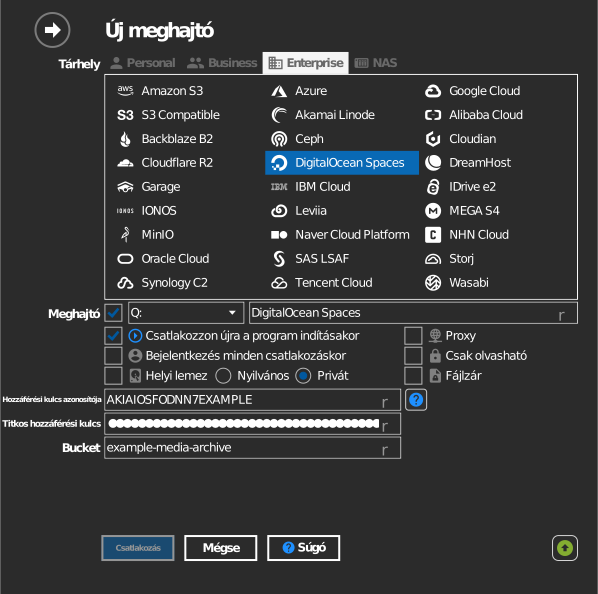
Bucket kézi megadása
Ha a kulcsa nem listázhatja a bucketeket, jelölje be a bucket mezőtől balra lévő jelölőnégyzetet, és írja be közvetlenül a bucket nevét.
Beállítások
| Beállítás | Leírás | Alapértelmezés |
|---|---|---|
| Hozzáférési kulcs azonosítója / Titkos hozzáférési kulcs | Spaces-kulcspár | — |
| Space | A csatlakoztatandó Space (listából vagy kézi megadással) | — |
| Csak olvasható | Letiltja az írást a csatlakoztatott meghajtóra | ki |
Működés és korlátozások
- A Space-eket a program az összes régióban felderíti
(
<region>.digitaloceanspaces.com— pl. nyc3, ams3, fra1, sfo3, sgp1, syd1).
Hibaelhárítás
| Tünet | Ok | Megoldás |
|---|---|---|
| A Space-lista üres | A kulcspárt visszavonták, vagy elgépelték | Hozzon létre új Spaces-kulcsot a vezérlőpulton |
| Access Denied | A kulcs ki van zárva a Space-ből | Ellenőrizze a Space beállításait és a kulcs hatókörét |