Felhőtárhely használata a ChatGPT-ben és a Codexben
Hagyja, hogy a ChatGPT és a Codex a RaiDrive által támogatott bármely tárhely — felhőmeghajtó, objektumtároló vagy NAS — fájljain dolgozzon egy RaiDrive-meghajtón keresztül. Nyissa meg a meghajtó egy mappáját a ChatGPT asztali alkalmazásban, vagy indítsa el abban a mappában a Codex CLI-t (olyan program, amely terminálban fut, abban az ablakban, amelyben parancsokat gépel be).
Mielőtt hozzákezd
- Egy RaiDrive-ban csatlakoztatott meghajtó — lásd: Az első meghajtó létrehozása.
A példák a Dropboxot használják
X:meghajtóként. - Telepített és bejelentkezett ChatGPT asztali alkalmazás vagy Codex CLI. A Codex CLI külön program. Terminálban fut (Windowson a PowerShellben). A ChatGPT asztali alkalmazástól függetlenül telepíti. Lásd az OpenAI Codex CLI útmutatóját.
ChatGPT asztali alkalmazás
A ChatGPT asztali alkalmazás bal felső sarkában két mód (működési mód) egyike látható: ChatGPT vagy Codex. ChatGPT módban az ablak tetején a Chat és a Work található. A Work módban és a Codex módban a számítógépén lévő egyik mappát projektként adja meg a ChatGPT-nek. A RaiDrive-meghajtón lévő mappa ugyanígy működik:
- Kattintson a mód nevére a bal felső sarokban (ChatGPT vagy Codex olvasható rajta).
- Válassza a Codex lehetőséget. Vagy válassza a ChatGPT lehetőséget, majd kattintson az ablak tetején a Work gombra.
- Kattintson az üzenetmező feletti Projekt kiválasztása gombra, majd az Új projekt lehetőségre.
- Adjon meg egy projektnevet, és kattintson a Hozzáadás gombra a Forrásmappák alatt.
-
A mappaválasztóban (az ablakban, amelyben mappát választ) nyissa meg az Ez a gép elemet, és válasszon egy mappát a meghajtón (például
X:\Exports). A hálózati meghajtó (az alapértelmezés), például aDropbox (X:), a Hálózati helyek alatt szerepel. A Helyi lemez meghajtó az Eszközök és meghajtók alatt szerepel.
-
Kattintson a Projekt létrehozása gombra.

-
Kattintson a Mappa megbízhatónak jelölése gombra, amikor a ChatGPT megkérdezi, megbízik-e a mappában.
- Kérje meg a munkára — például: „Elemezze az ebben a mappában lévő éves exporteredményeket, és készítsen belőlük PowerPoint-prezentációt. Mentse ide .pptx fájlként, és ne hagyjon más új fájlt ebben a mappában.”
-
Ha a ChatGPT egy parancs előtt rákérdez, kattintson az Egyszeri engedélyezés gombra.

A 4. lépésben a gomb felirata az első mappa előtt Hozzáadás, utána Mappa hozzáadása. Nem kell második mappát hozzáadnia. Hálózati meghajtónál a ChatGPT jelzi, hogy ebben a mappában lassabb lehet: a hálózati vagy felhőmeghajtókon lévő fájlok beolvasása és mentése tovább tarthat. A ChatGPT minden parancs előtt rákérdez, ha az üzenetmező alatti engedélybeállítás Jóváhagyás kérése. A ChatGPT néhány percig dolgozik. A prezentációt a mappába menti, és a csevegés mellett megjeleníti.
Codex CLI
- Nyissa meg a PowerShellt — keressen rá a „PowerShell” szóra a Start menüben.
-
Írja be az alábbi két sort, és mindegyik után nyomja meg az Entert. Az első sor (
cd) a meghajtón lévő mappába lép — azX:\Exportshelyére a saját mappáját írja. A második elindítja a Codex CLI-t:cd X:\Exports codex -
Amikor először indítja el a Codex CLI-t egy mappában, megkérdezi, hogy megbízik-e abban a mappában. Válaszoljon, hogy megbízik benne.
- Kérje meg a munkára — például: „Elemezze az ebben a mappában lévő éves exporteredményeket, és készítsen belőlük PowerPoint-prezentációt. Mentse ide .pptx fájlként, és ne hagyjon más új fájlt ebben a mappában.”
A Codex CLI olvassa a fájlokat, és ott írja a módosításait. Alapértelmezés szerint csak abba a mappába ír, amelyben elindította. RaiDrive-meghajtón ez a mappa a tárhelyén lévő mappa. A Codex CLI rákérdez, mielőtt ezen a mappán kívülre írna.
Ebben a felvételben a Codex beolvassa a négy éves exportmunkafüzetet az
X:\Exports mappából, és ugyanabba a mappába menti a PowerPoint-prezentációt.
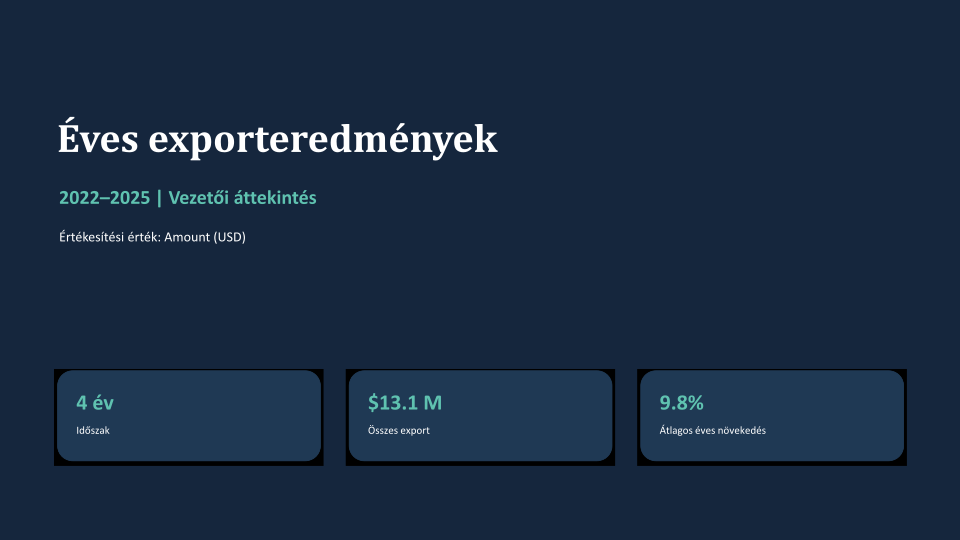
A Codex CLI által mentett prezentáció első diája:
Segítség az OpenAI-tól
Következő lépések
- Az eredeti fájlok védelméhez — Biztonságos hozzáférés
- Ha az AI-eszköz nem látja a meghajtót vagy az új fájlokat — Kompatibilitás