Cloudová úložiště v ChatGPT a Codexu
Nechte ChatGPT a Codex pracovat se soubory v jakémkoli úložišti, které RaiDrive podporuje – cloudovém disku, objektovém úložišti nebo NAS – přes jednotku RaiDrive. Otevřete složku na jednotce v desktopové aplikaci ChatGPT nebo v této složce spusťte Codex CLI (program, který běží v terminálu, tedy v okně, do kterého píšete příkazy).
Než začnete
- Jednotka připojená v RaiDrive – viz Vytvoření první jednotky.
Příklady používají Dropbox jako
X:. - Nainstalovaná a přihlášená desktopová aplikace ChatGPT nebo Codex CLI. Codex CLI je samostatný program. Běží v terminálu (ve Windows v PowerShellu). Instalujete ho odděleně od desktopové aplikace ChatGPT. Viz návod ke Codex CLI od společnosti OpenAI.
Desktopová aplikace ChatGPT
Vlevo nahoře desktopová aplikace ChatGPT zobrazuje jeden ze dvou režimů (způsobů práce): ChatGPT nebo Codex. V režimu ChatGPT jsou nahoře v okně Chat a Work. V režimu Work a v režimu Codex dáte ChatGPT jako projekt složku ve svém počítači. Složka na jednotce RaiDrive funguje stejně:
- Klikněte vlevo nahoře na název režimu (je na něm ChatGPT nebo Codex).
- Vyberte Codex. Nebo vyberte ChatGPT a nahoře v okně klikněte na Work.
- Nad polem pro zprávu klikněte na Vybrat project a potom na Nový projekt.
- Zadejte název projektu a pod Zdrojové složky klikněte na Přidat.
-
V okně pro výběr složky (okno, ve kterém složku vyberete) otevřete Tento počítač a vyberte složku na jednotce (například
X:\Exports). Síťová jednotka (výchozí), napříkladDropbox (X:), je uvedená v části Umístění v síti. Jednotka typu Místní disk je uvedená v části Zařízení a jednotky.
-
Klikněte na Vytvořit projekt.

-
Když se ChatGPT zeptá, zda složce důvěřovat, klikněte na Důvěřovat složce.
- Zadejte úkol – například „Analyzuj roční výsledky exportu v této složce a vytvoř prezentaci v PowerPointu. Ulož ji sem jako soubor .pptx a v této složce nenechávej žádné další nové soubory.“
-
Pokud se ChatGPT zeptá před příkazem, klikněte na Povolit jednou.

V kroku 4 je na tlačítku Přidat před první složkou a Přidat složku po ní. Druhou složku přidávat nemusíte. U síťové jednotky ChatGPT zobrazí upozornění, že v této složce může být pomalejší. Soubory na síťových nebo cloudových discích se mohou déle načítat a ukládat. ChatGPT se před každým příkazem zeptá, když je nastavení oprávnění pod polem pro zprávu Požádat o schválení. ChatGPT pracuje několik minut. Prezentaci uloží do složky a zobrazí ji vedle chatu.
Codex CLI
- Otevřete PowerShell – v nabídce Start vyhledejte „PowerShell“.
-
Zadejte dva řádky níže a po každém stiskněte Enter. První řádek (
cd) přejde do složky na jednotce – místoX:\Exportszadejte svou složku. Druhý spustí Codex CLI:cd X:\Exports codex -
Při prvním spuštění Codex CLI ve složce se zeptá, zda této složce důvěřujete. Odpovězte, že jí důvěřujete.
- Zadejte úkol – například „Analyzuj roční výsledky exportu v této složce a vytvoř prezentaci v PowerPointu. Ulož ji sem jako soubor .pptx a v této složce nenechávej žádné další nové soubory.“
Codex CLI čte soubory a zapisuje tam své změny. Ve výchozím nastavení zapisuje jen uvnitř složky, ve které jste ho spustili. Na jednotce RaiDrive je to složka ve vašem úložišti. Než Codex CLI zapíše mimo tuto složku, zeptá se.
V této nahrávce Codex přečte čtyři roční sešity exportu ve složce X:\Exports
a uloží prezentaci PowerPoint do stejné složky.
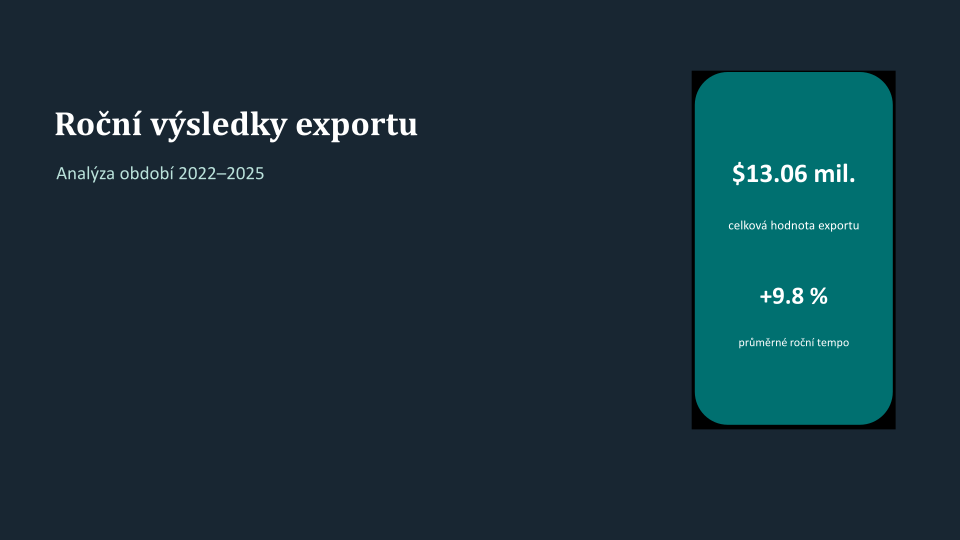
První snímek prezentace, kterou Codex CLI uložil:
Nápověda od společnosti OpenAI
Další kroky
- Ochrana původních souborů – Bezpečný přístup
- Pokud nástroj AI nevidí jednotku nebo nové soubory – Kompatibilita