Cloudová úložiště v Gemini a Antigravity
Nechte nástroje AI od Googlu pracovat se soubory v jakémkoli úložišti, které RaiDrive podporuje – cloudovém disku, objektovém úložišti nebo NAS – přes jednotku RaiDrive:
| Nástroj | Jak používá jednotku | Výsledky |
|---|---|---|
| Aplikace Gemini | Nahraje kopie souborů, které na jednotce vyberete | Zůstanou v chatu – stáhněte si, co potřebujete |
| Gemini CLI | Pracuje ve složce na jednotce | Uloží se do složky |
| Aplikace Antigravity | Pracuje ve složce na jednotce | Uloží se do složky |
| Antigravity CLI | Pracuje ve složce na jednotce | Uloží se do složky |
CLI je program, který spustíte zadáním jeho názvu v terminálu (okno, do kterého píšete příkazy, například PowerShell).
Než začnete
- Jednotka připojená v RaiDrive – viz Vytvoření první jednotky.
Příklady používají Google Drive jako
Z:. - Nainstalovaný a přihlášený nástroj – aplikace Gemini, aplikace Antigravity nebo Antigravity CLI (viz Antigravity CLI: Installation and auth od Googlu).
- Pro Gemini CLI: nainstalovaný příkaz
geminia Google Cloud CLI (gcloud, používá se k přihlášení pomocí projektu Google Cloud) – viz Gemini CLI installation, execution, and releases a Quickstart: Install the Google Cloud CLI od Googlu.
Aplikace Gemini
Aplikace Gemini nepracuje ve složce ve vašem počítači. Nahraje kopie souborů, které vyberete, a její výsledky zůstanou v chatu:
- V aplikaci Gemini klikněte pod polem pro zprávu na + a potom na Nahrát soubory.
- V okně pro výběr souborů (okno, ve kterém soubory vyberete) otevřete složku
na jednotce (například
Z:\Exports). -
Vyberte soubory a klikněte na Otevřít.

-
Zeptejte se na soubory.

Nahrání celé složky
Můžete nahrát také celou složku na jednotce:
- Klikněte na + → Další možnosti nahrání → Importovat kód.
- Klikněte na Nahrát složku. V okně pro výběr složky vyberte složku na jednotce a klikněte na Nahrát.
Tato funkce je určená pro složky s kódem (nápověda Googlu: přidání složky
s kódem do chatu). Gemini
proto přečte jen textové soubory ve složce. Textový soubor je soubor, který
můžete otevřít a přečíst v Poznámkovém bloku – .csv, .md, zdrojový kód.
Soubor, který není textový, například sešit Excelu, Gemini při tomto způsobu
nahrání přečíst neumí. Tak Gemini funguje. Platí to stejně pro složku na
jednotce i pro složku v počítači. RaiDrive v obou případech doručí stejné
soubory. Pro sešity, dokumenty, soubory PDF a obrázky použijte Nahrát soubory. Nahrát soubory zachová formát souboru.
Aplikace Gemini nic neukládá na jednotku. Chcete-li výsledek, například soubor, který vytvoří, zachovat, stáhněte ho z chatu a uložte na jednotku sami.
Gemini CLI
Antigravity CLI se přihlašuje pomocí vašeho účtu Google. Gemini CLI se přihlašuje jinak: od 18. června 2026 už Gemini CLI u individuálních účtů nepřijímá Login with Google; Google tyto uživatele přesouvá k produktům Antigravity. Gemini CLI se přihlašuje pomocí projektu Google Cloud (účet v cloudové službě Googlu) nebo pomocí klíče Gemini API (kód, který programu umožní používat Gemini). Tato stránka ukazuje způsob s projektem Google Cloud. S projektem Google Cloud používá Gemini CLI Vertex AI.
Přihlášení pomocí projektu Google Cloud
- V PowerShellu jednou spusťte
gcloud auth application-default login. Později to opakovat nemusíte.gcloudje nástroj příkazového řádku Google Cloud. - Nastavte tyto tři proměnné prostředí (nastavení, která programy čtou při
spuštění):
GOOGLE_GENAI_USE_VERTEXAI=true,GOOGLE_CLOUD_PROJECT= ID vašeho projektu (název vašeho projektu v Google Cloud) aGOOGLE_CLOUD_LOCATION= umístění, napříkladglobal.
Spuštění Gemini CLI
- Otevřete PowerShell – v nabídce Start vyhledejte „PowerShell“.
-
Zadejte dva řádky níže a po každém stiskněte Enter. První řádek (
cd) přejde do složky na jednotce – místoZ:\Exportszadejte svou složku. Druhý spustí Gemini CLI:cd Z:\Exports gemini -
Při prvním spuštění Gemini CLI ve složce se zeptá, zda této složce důvěřujete. Odpovězte, že jí důvěřujete.
- Zadejte úkol – například „Analyzuj roční výsledky exportu v této složce a vytvoř prezentaci v PowerPointu. Ulož ji sem jako soubor .pptx a v této složce nenechávej žádné další nové soubory.“
Gemini CLI čte soubory v této složce bez ptaní. Zeptá se, než spustí příkaz nebo změní soubor.
V této nahrávce Gemini CLI, přihlášený k projektu Google Cloud, vytvoří stejnou
prezentaci PowerPoint ve složce Z:\Exports.
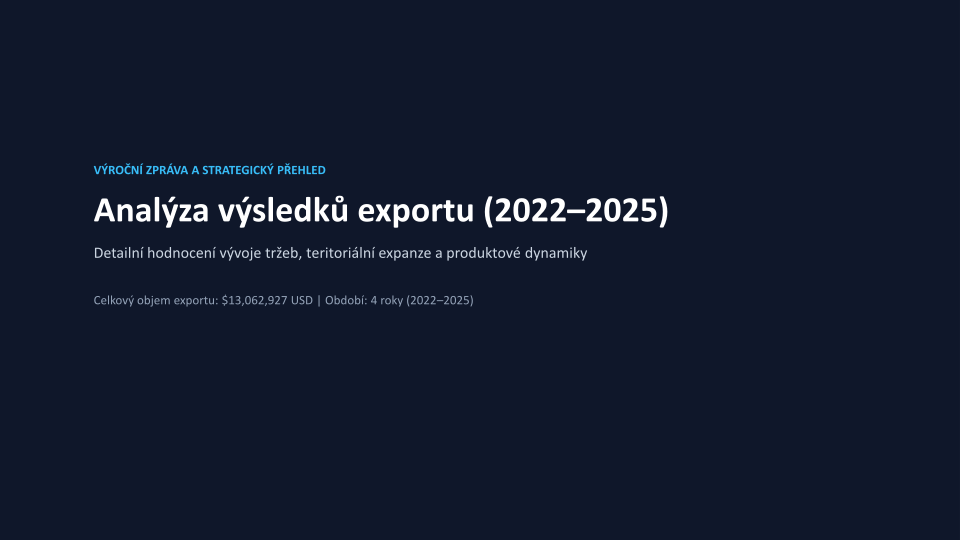
První snímek prezentace, kterou Gemini CLI uložil:
Aplikace Antigravity
Aplikace Antigravity pracuje ve složce na jednotce, stejně jako Gemini CLI. Čte tam soubory, spouští příkazy a výsledky ukládá do složky:
- V aplikaci Antigravity klikněte na Create New Project (ikona složky vedle Projects) a potom na New Project.
-
V okně pro výběr složky vyberte složku na jednotce (například
Z:\Exports) a klikněte na Vybrat složku.
-
Zadejte úkol do pole pro zprávu – například „Analyzuj roční výsledky exportu v této složce a vytvoř prezentaci v PowerPointu. Ulož ji sem jako soubor .pptx a v této složce nenechávej žádné další nové soubory.“
-
Když se aplikace Antigravity zeptá před příkazem, vyberte Yes, allow this time a klikněte na Submit.

Aplikace se v konverzaci zeptá před každým příkazem, i před takovým, který jen přečte soubor.
Antigravity CLI
- Otevřete PowerShell – v nabídce Start vyhledejte „PowerShell“.
-
Zadejte dva řádky níže a po každém stiskněte Enter. První řádek (
cd) přejde do složky na jednotce – místoZ:\Exportszadejte svou složku. Druhý spustí Antigravity CLI:cd Z:\Exports agy -
Při prvním spuštění Antigravity CLI ve složce se zeptá, zda této složce důvěřujete. Odpovězte, že jí důvěřujete.
- Zadejte úkol – například „Analyzuj roční výsledky exportu v této složce a vytvoř prezentaci v PowerPointu. Ulož ji sem jako soubor .pptx a v této složce nenechávej žádné další nové soubory.“
Antigravity CLI čte soubory v této složce bez ptaní. Zeptá se, než vytvoří soubor, spustí příkaz nebo otevře soubor mimo složku.
V této nahrávce Antigravity CLI přečte čtyři roční sešity exportu ve složce
Z:\Exports a uloží prezentaci PowerPoint do stejné složky. Antigravity CLI
zobrazuje cesty s /, například Z:/Exports – je to stejná složka jako
Z:\Exports.
Udržte Antigravity CLI ve složce
V zadání uveďte, které soubory má použít – například „použij jen soubory v této složce“. Když Antigravity CLI požádá o otevření souboru mimo složku nebo o spuštění příkazu, který nepotřebujete, odpovězte ne. Aby Antigravity CLI nemohl měnit originály, připojte jednotku pouze pro čtení.
Nápověda od Googlu
Další kroky
- Ochrana původních souborů – Bezpečný přístup
- Pokud nástroj AI nevidí jednotku nebo nové soubory – Kompatibilita