Wasabi
Připojte bucket Wasabi jako jednotku ve Windows.
Než začnete
Předem si připravte:
- Dvojici klíčů ID přístupového klíče a Tajný přístupový klíč.
Kde klíče získat – v konzoli Wasabi:
- V levé nabídce otevřete Access Keys.
- Klikněte na Create New Access Key.
- Zkopírujte nebo stáhněte obě hodnoty – tajný klíč se zobrazí jen jednou.
Pro každodenní použití Wasabi doporučuje vytvářet klíče pod podřízeným uživatelem, ne pod kořenovým účtem.
Nápověda – Wasabi
Připojení
- Na panelu nástrojů klikněte na Přidat.
- Zvolte Enterprise → Wasabi.
- Zadejte ID přístupového klíče a Tajný přístupový klíč a klikněte na tlačítko Obnovit vedle pole bucketu.
- Vyberte bucket a klikněte na Připojit.
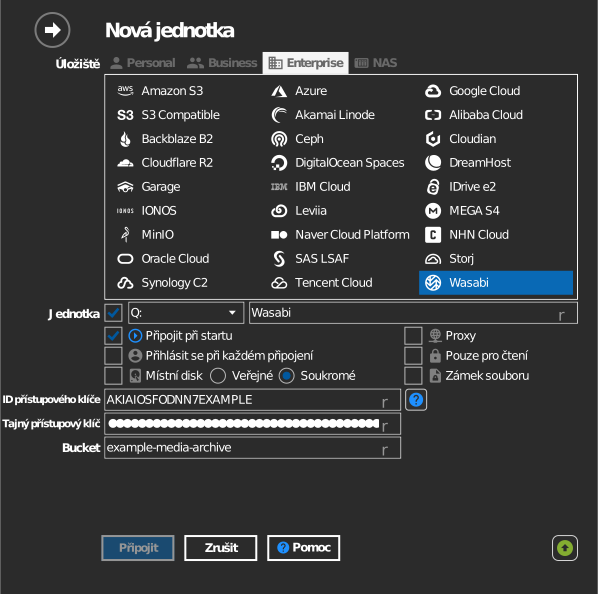
Ruční zadání bucketu
Pokud váš klíč nemá oprávnění vypsat seznam bucketů, zaškrtněte políčko vlevo od pole bucketu a zadejte název bucketu přímo.
Nastavení
| Nastavení | Popis | Výchozí |
|---|---|---|
| ID přístupového klíče / Tajný přístupový klíč | Přihlašovací údaje Wasabi | — |
| Bucket | Bucket, který se připojí (ze seznamu nebo zadaný ručně) | — |
| Pouze pro čtení | Blokuje zápis na připojenou jednotku | vypnuto |
Chování a omezení
- Buckety se vyhledávají napříč oblastmi úložiště Wasabi
(
s3.<region>.wasabisys.com– us-east-1/2, us-central-1, us-west-1, ca-central-1, eu-central-1/2, eu-west-1/2, ap-northeast-1/2, ap-southeast-1/2). - Ceník Wasabi neobsahuje poplatky za odchozí přenos, ale odstranění objektů dříve, než uplyne minimální doba uložení, se přesto účtuje jako časové uložení – viz Wasabi: zásady minimální doby uložení.
Řešení potíží
| Příznak | Příčina | Řešení |
|---|---|---|
| Seznam bucketů je prázdný | Zásada podřízeného uživatele nemá ListAllMyBuckets | Rozšiřte zásadu, nebo zadejte bucket ručně |
| Access Denied při připojení | Klíč nemá oprávnění k bucketu | Zkontrolujte zásadu bucketu v konzoli Wasabi |