Synology
Připojte NAS Synology jako jednotku ve Windows přes WebDAV. Nainstalujte balíček WebDAV Server v DSM a pro přístup mimo vaši síť nastavte DDNS.
Než začnete
Předem si připravte:
- Nainstalujte a zapněte balíček WebDAV Server v DSM.
- Pro přístup mimo vaši síť nastavte DDNS: DSM → Control Panel → External Access → DDNS → Add.
- Výchozí porty WebDAV: 5005 (http) / 5006 (https).
Nápověda – Synology
Připojení
- Na panelu nástrojů klikněte na Přidat.
- Zvolte NAS → Synology.
- Vyberte https, zadejte adresu serveru (název hostitele DDNS nebo IP) a port a poté své uživatelské jméno a heslo k DSM.
- Zvolte verzi TLS/SSL odpovídající nastavení DSM a klikněte na Připojit.
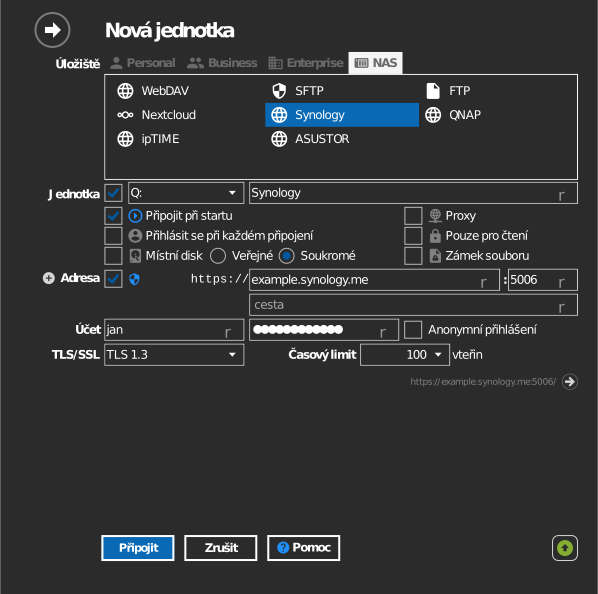
Nastavení
| Nastavení | Popis | Výchozí |
|---|---|---|
| Protokol | https nebo http | https |
| Adresa / Port | Hostitel NAS a port WebDAV | 5006 (https) |
| Cesta | Sdílená složka připojená jako kořen jednotky | všechny sdílené složky |
| TLS/SSL | Verze TLS používaná pro https | automaticky |
| Časový limit | Počet sekund čekání na odpověď serveru | — |
| Pouze pro čtení | Blokuje zápis na připojenou jednotku | vypnuto |
Chování a omezení
- Úroveň profilu TLS/SSL v DSM určuje, které verze TLS NAS přijímá (Control Panel → Security → Advanced): Modern = jen TLS 1.3, Intermediate = 1.2/1.3, Old backward = 1.0–1.3. Nastavení TLS/SSL v RaiDrive přizpůsobte této úrovni – viz Synology: úroveň profilu TLS/SSL.
- Oprávnění ke sdíleným složkám DSM platí i na jednotce.
Řešení potíží
| Příznak | Příčina | Řešení |
|---|---|---|
| Připojení je odmítnuto | Balíček WebDAV Server neběží | Spusťte/nainstalujte balíček v DSM |
| Handshake TLS selže | Profil DSM je nastaven na Modern, zvolena starší verze TLS | Vyberte TLS 1.3, nebo snižte úroveň profilu DSM |
| Funguje jen v místní síti | Porty 5005/5006 nejsou přesměrované | Přesměrujte port na směrovači; použijte název hostitele DDNS |
| Pokus o připojení přes QuickConnect selže | Synology QuickConnect nepodporuje WebDAV/SFTP/FTP | Místo toho použijte název hostitele DDNS (nebo IP) a port WebDAV – viz vlákno na fóru |