Synology
Monter en Synology NAS som en Windows-stasjon over WebDAV. Installer pakken WebDAV Server i DSM, og sett opp DDNS for å nå NAS-en utenfra nettverket ditt.
Før du begynner
Forbered følgende på forhånd:
- Installer og slå på pakken WebDAV Server i DSM.
- Sett opp DDNS for tilgang utenfra nettverket ditt: DSM → Control Panel → External Access → DDNS → Add.
- Standard WebDAV-porter: 5005 (http) / 5006 (https).
Hjelp fra Synology
Koble til
- Klikk Legg til i verktøylinjen.
- Velg NAS → Synology.
- Velg https, angi tjeneradressen (DDNS-vertsnavn eller IP) og porten, og deretter brukernavnet og passordet ditt for DSM.
- Velg TLS/SSL-versjonen som samsvarer med DSM-innstillingen din, og klikk Koble til.
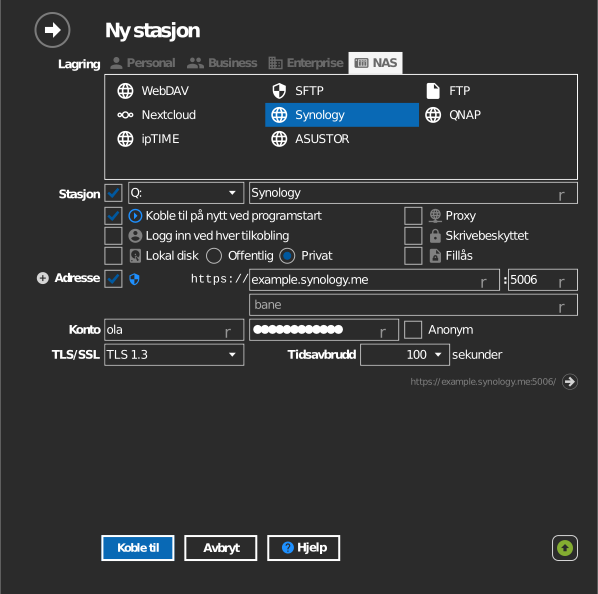
Innstillinger
| Innstilling | Beskrivelse | Standard |
|---|---|---|
| Protokoll | https eller http | https |
| Adresse / Port | NAS-ens vert og WebDAV-port | 5006 (https) |
| Bane | Delt mappe montert som stasjonens rot | alle delinger |
| TLS/SSL | TLS-versjonen brukt for https | auto |
| Tidsavbrudd | Sekunder å vente på tjenersvar | – |
| Skrivebeskyttet | Blokkerer skriving til den monterte stasjonen | av |
Oppførsel og begrensninger
- DSMs TLS/SSL-profilnivå avgjør hvilke TLS-versjoner NAS-en godtar (Control Panel → Security → Advanced): Modern = bare TLS 1.3, Intermediate = 1.2/1.3, Old backward = 1.0–1.3. Tilpass RaiDrives TLS/SSL-innstilling til den – se Synology: TLS/SSL profile level.
- DSM-tillatelser for delte mapper håndheves på stasjonen.
Feilsøking
| Symptom | Årsak | Løsning |
|---|---|---|
| Tilkobling avvist | Pakken WebDAV Server kjører ikke | Start/installer pakken i DSM |
| TLS-håndtrykk mislykkes | DSM-profil satt til Modern, gammel TLS valgt | Velg TLS 1.3, eller senk DSM-profilnivået |
| Fungerer bare på LAN | Portene 5005/5006 ikke videresendt | Videresend porten på ruteren din; bruk DDNS-vertsnavnet |
| Tilkobling via QuickConnect mislykkes | Synology QuickConnect støtter ikke WebDAV/SFTP/FTP | Bruk et DDNS-vertsnavn (eller IP) og WebDAV-porten i stedet – se forumtråden |