MinIO
Monter en bucket på din egen MinIO-tjener som en Windows-stasjon.
Før du begynner
Forbered følgende på forhånd:
- Endepunktet til MinIO-tjeneren din (inkludert port, f.eks.
https://minio.example.com:9000). - En Access Key ID og Secret Access Key for en MinIO-bruker eller tjenestekonto.
Hvor du finner nøklene – i MinIO Console (nettgrensesnittet):
- Logg inn.
- Åpne Access Keys.
- Klikk Create access key.
Du kan også opprette en nøkkel fra kommandolinjen med
mc admin user svcacct add. Tjenerens root-påloggingsinformasjon fungerer også, men
anbefales ikke til daglig bruk.
Hjelp fra MinIO
Koble til
- Klikk Legg til i verktøylinjen.
- Velg Enterprise → MinIO.
- Angi Endepunktet, Access Key ID og Secret Access Key, og klikk deretter Oppdater-knappen ved siden av bucket-feltet.
- Velg bucketen, og klikk Koble til.
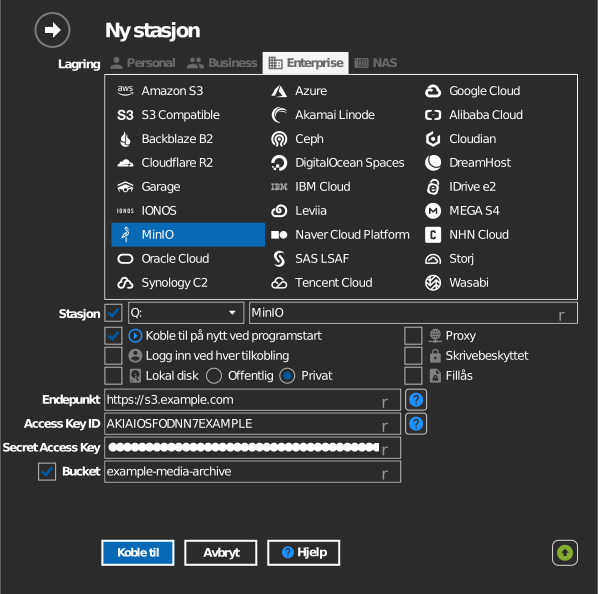
Manuell bucket-oppføring
Hvis nøkkelen din ikke har tillatelse til å liste buckets, krysser du av boksen til venstre for bucket-feltet, og skriver inn bucket-navnet direkte.
Innstillinger
| Innstilling | Beskrivelse | Standard |
|---|---|---|
| Endepunkt | MinIO-tjener-URL med port | – |
| Access Key ID / Secret Access Key | Påloggingsinformasjon for MinIO | – |
| Bucket | Bucketen som skal monteres (liste eller manuell oppføring) | – |
| Skrivebeskyttet | Blokkerer skriving til den monterte stasjonen | av |
Oppførsel og begrensninger
- RaiDrive bekrefter at endepunktet virkelig er MinIO (tjeneren
identifiserer seg selv som
MinIO); en annen tjener avvises som «invalid endpoint». - Tilkoblinger bruker path-style-adressering, og private eller selvsignerte TLS-sertifikater godtas – egnet for LAN-driftsetting.
Feilsøking
| Symptom | Årsak | Løsning |
|---|---|---|
| «invalid endpoint» | URL-en er ikke en MinIO-tjener (f.eks. en reverse proxy som fjerner Server-headeren) | Pek direkte på MinIO S3-porten |
| Tilkobling avvist | Porten er blokkert eller feil | Bekreft at S3-API-porten (standard 9000) er tilgjengelig |