MinIO
独自に運用している MinIO サーバーのバケットを Windows ドライブとしてマウントします。
始める前に
事前に次のものを用意してください。
- MinIO サーバーのエンドポイント(ポート番号を含む。例:
https://minio.example.com:9000)。 - MinIO ユーザーまたはサービスアカウントのアクセスキーIDとシークレットアクセスキー。
キーの取得方法 — MinIO Console(ウェブ UI)で次の操作をします。
- サインインします。
- Access Keys を開きます。
- Create access key をクリックします。
コマンドラインで mc admin user svcacct add を使って作成することもできます。サーバーのルート資格情報も使えますが、日常的な利用にはお勧めしません。
MinIO のヘルプ
接続
- ツールバーの追加をクリックします。
- Enterprise → MinIO を選択します。
- エンドポイント、アクセスキーID、シークレットアクセスキーを入力し、バケット欄の横にある更新ボタンをクリックします。
- バケットを選択し、マウントをクリックします。
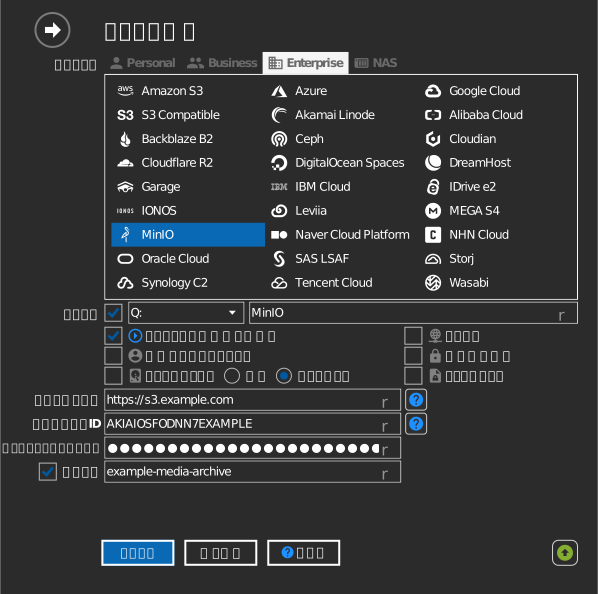
バケットの手動入力
キーにバケットの一覧表示が許可されていない場合は、バケット欄の左にあるチェックボックスをオンにして、バケット名を直接入力してください。
設定
| 設定 | 説明 | 既定値 |
|---|---|---|
| エンドポイント | ポート番号を含む MinIO サーバーの URL | — |
| アクセスキーID / シークレットアクセスキー | MinIO の資格情報 | — |
| バケット | マウントするバケット(一覧から選択または手動入力) | — |
| 読み込み専用 | マウントしたドライブへの書き込みをブロックします | オフ |
動作と制限
- RaiDrive はエンドポイントが本当に MinIO であることを確認します(サーバーは自身を
MinIOと名乗ります)。別のサーバーは「invalid endpoint」として拒否されます。 - 接続にはパススタイルのアドレス指定を使い、プライベート証明書や自己署名の TLS 証明書も受け入れます。LAN 内での運用に適しています。
トラブルシューティング
| 症状 | 原因 | 対処 |
|---|---|---|
| 「invalid endpoint」 | URL が MinIO サーバーではない(例: リバースプロキシが Server ヘッダーを削除している) | MinIO の S3 ポートを直接指定する |
| 接続が拒否される | ポートがブロックされているか間違っている | S3 API ポート(既定は 9000)に到達できることを確認する |