Google Workspace
Google Workspace アカウントの Google Drive を Windows ドライブとしてマウントします。マイドライブ、共有されたアイテム、共有ドライブのいずれかをマウントできます。
始める前に
事前に次のものを用意してください。
- Google Workspace アカウント
- 組織でサードパーティ製アプリが制限されている場合は、Workspace の管理者に RaiDrive を許可するよう依頼してください。
個人の Google アカウントの場合は、代わりに Personal タブの Google Drive 項目を使用してください。Google Drive を参照してください。
Google のヘルプ
接続
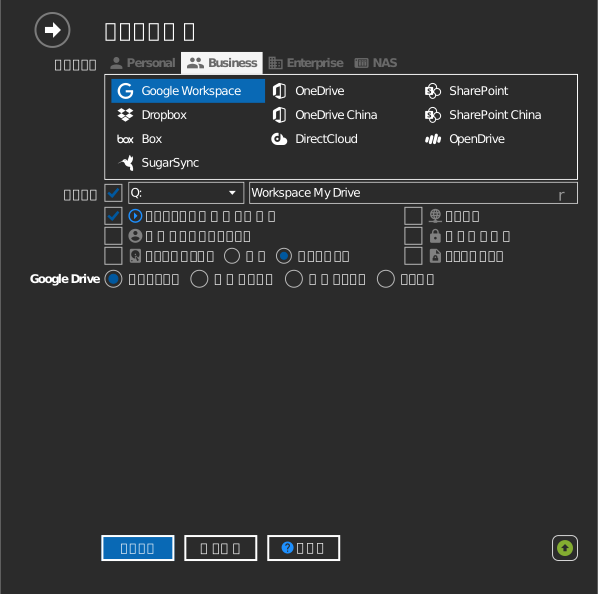
- ツールバーの追加をクリックします。
- Business → Google Workspace を選択します。
- マウントする対象を選びます。
- マイドライブ — 自分のファイル。
- 共有アイテム — ほかのユーザーから共有されたアイテム。
- 共有ドライブ — チームの共有ドライブ。
- フォルダ — 1 つのフォルダー(下の特定のフォルダーをマウントするを参照)。
- ドライブ文字とドライブ名を設定し、マウントをクリックします。ブラウザが開くので、Google にサインインして Allow をクリックします。
特定のフォルダーをマウントする
ドライブ全体ではなく、選択したフォルダーだけをマウントできます。

フォルダーは次の 2 つの方法のどちらかで指定します。
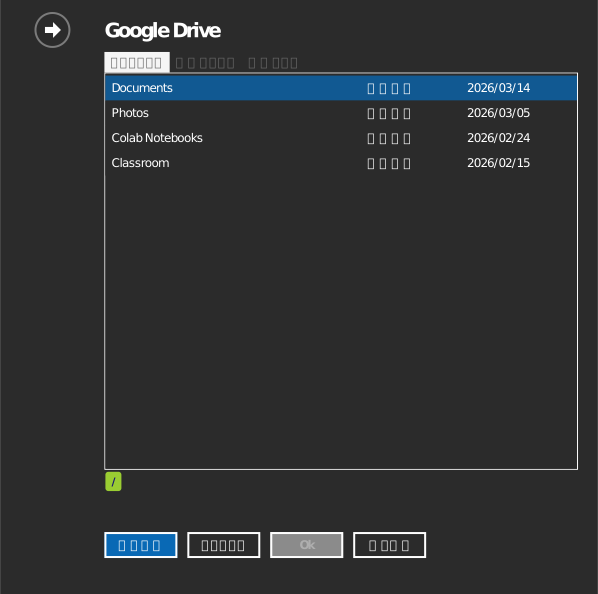
- フォルダーアイコンをクリックしてフォルダーブラウザーを開きます。最初にサインインを求められるので、サインイン後に目的のフォルダーまでダブルクリックで移動し、OK をクリックします。
- または共有リンクタブを選択し、URL を直接貼り付けます。drive.google.com でフォルダーを開き、ブラウザのアドレスバーから URL をコピーしてください。
パソコンのバックアップはアプリ内では参照できません。代わりに drive.google.com/drive/computers でフォルダーの URL を取得し、共有リンクに貼り付けてください。
設定
| 設定 | 説明 | 既定値 |
|---|---|---|
| マウント対象 | マイドライブ、共有アイテム、共有ドライブ、フォルダのいずれか | マイドライブ |
| ドライブ文字 | Windows でドライブをマウントする場所 | 空いている最初の文字 |
| 読み込み専用 | マウントしたドライブへの書き込みをブロックします | オフ |
動作と制限
- Google Docs、Sheets、Slides はウェブネイティブのドキュメントです。ドライブ上では
.gdoc、.gsheet、.gslidesファイルとして表示され、ローカルファイルとしてではなくブラウザで開きます。 - ドライブ上で削除したファイルは Google Drive のゴミ箱に移動し、そこから復元できます。
- 共有ドライブの権限(Viewer / Commenter / Contributor / Manager)は、マウントしたドライブ上でも適用されます。
- 大量の並列転送は、Google API の割り当て量によって速度が制限されることがあります。
トラブルシューティング
| 症状 | 原因 | 対処 |
|---|---|---|
| サインイン中に「Access blocked」と表示される | Workspace の管理者が未承認のアプリを制限している | 管理者に RaiDrive を許可してもらう |
| 共有ドライブが見当たらない | アカウントがその共有ドライブのメンバーではない | 共有ドライブの管理者に追加してもらってから、もう一度接続する |