Synology
Synology の NAS を WebDAV で Windows ドライブとしてマウントします。DSM に WebDAV Server パッケージをインストールし、ネットワークの外から NAS にアクセスできるよう DDNS を設定します。
始める前に
事前に次のものを用意してください。
- DSM で WebDAV Server パッケージをインストールして有効にします。
- ネットワークの外からアクセスする場合は、DDNS を設定します(DSM → コントロール パネル → 外部アクセス → DDNS → 追加)。
- WebDAV の既定のポート番号: 5005(http) / 5006(https)
接続
- ツールバーの追加をクリックします。
- NAS → Synology を選択します。
- https を選び、サーバーのアドレス(DDNS のホスト名または IP)とポート番号、DSM のユーザーIDとパスワードを入力します。
- DSM の設定に合った TLS/SSL のバージョンを選び、マウントをクリックします。
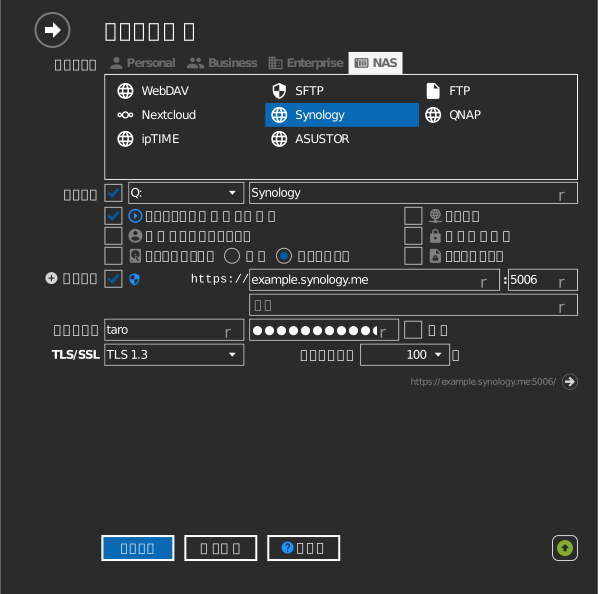
設定
| 設定 | 説明 | 既定値 |
|---|---|---|
| プロトコル | https または http | https |
| アドレス / ポート番号 | NAS のホストと WebDAV のポート番号 | 5006(https) |
| パス | ドライブのルートとしてマウントする共有フォルダー | すべての共有フォルダー |
| TLS/SSL | https で使う TLS のバージョン | 自動 |
| タイムアウト | サーバーの応答を待つ秒数 | — |
| 読み込み専用 | マウントしたドライブへの書き込みをブロックします | オフ |
動作と制限
- NAS が受け付ける TLS バージョンは、DSM の TLS/SSL プロファイルレベル(コントロール パネル → セキュリティ → 詳細設定)で決まります。最新の互換性 = TLS 1.3 のみ、標準の互換性 = 1.2/1.3、下位互換性 = 1.0–1.3 です。RaiDrive の TLS/SSL の設定をこれに合わせてください。Synology: TLS/SSL プロファイルレベルを参照してください。
- DSM の共有フォルダーのアクセス許可が、ドライブにも適用されます。
トラブルシューティング
| 症状 | 原因 | 対処 |
|---|---|---|
| 接続が拒否される | WebDAV Server パッケージが実行されていない | DSM でパッケージを起動またはインストールする |
| TLS ハンドシェイクに失敗する | DSM のプロファイルが「最新の互換性」に設定されていて、古い TLS を選択している | TLS 1.3 を選ぶか、DSM のプロファイルレベルを下げる |
| LAN でしか使えない | ポート 5005/5006 が転送されていない | ルーターでポートを転送する。DDNS のホスト名を使う |
| QuickConnect 経由で接続しようとすると失敗する | Synology QuickConnect は WebDAV/SFTP/FTP に対応していない | 代わりに DDNS のホスト名(または IP)と WebDAV のポート番号を使う。フォーラムのスレッドを参照 |