Wasabi
Wasabi のバケットを Windows ドライブとしてマウントします。
始める前に
事前に次のものを用意してください。
- アクセスキーIDとシークレットアクセスキーのペア
キーの取得方法 — Wasabi コンソールで次の操作をします。
- 左メニューの Access Keys を開きます。
- Create New Access Key をクリックします。
- 両方の値をコピーまたはダウンロードします。シークレットは一度だけ表示されます。
日常的な利用には、ルートアカウントではなくサブユーザーでキーを作成することを Wasabi は推奨しています。
Wasabi のヘルプ
接続
- ツールバーの追加をクリックします。
- Enterprise → Wasabi を選択します。
- アクセスキーIDとシークレットアクセスキーを入力し、バケット欄の横にある更新ボタンをクリックします。
- バケットを選択し、マウントをクリックします。
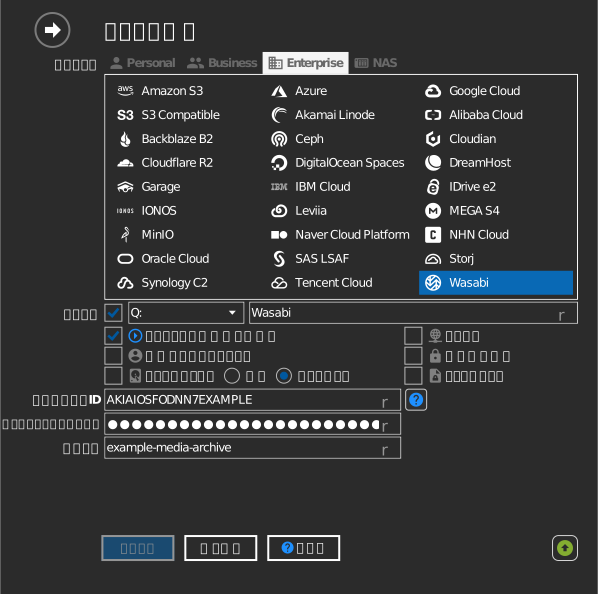
バケットの手動入力
キーにバケットの一覧表示が許可されていない場合は、バケット欄の左にあるチェックボックスをオンにして、バケット名を直接入力してください。
設定
| 設定 | 説明 | 既定値 |
|---|---|---|
| アクセスキーID / シークレットアクセスキー | Wasabi の資格情報 | — |
| バケット | マウントするバケット(一覧から選択または手動入力) | — |
| 読み込み専用 | マウントしたドライブへの書き込みをブロックします | オフ |
動作と制限
- バケットは Wasabi の各ストレージリージョン(
s3.<region>.wasabisys.com— us-east-1/2、us-central-1、us-west-1、ca-central-1、eu-central-1/2、eu-west-1/2、ap-northeast-1/2、ap-southeast-1/2)から検出されます。 - Wasabi の料金体系にはエグレス(データ転送)料金がありませんが、最低保存期間より前にオブジェクトを削除すると、残りの期間分の保存料金(timed-storage charge)が発生します。Wasabi: 最低保存期間ポリシーを参照してください。
トラブルシューティング
| 症状 | 原因 | 対処 |
|---|---|---|
| バケット一覧が空 | サブユーザーのポリシーに ListAllMyBuckets がない | ポリシーを拡張するか、バケットを手動で入力する |
| マウント時に Access Denied になる | キーにバケットへの権限がない | Wasabi コンソールでバケットポリシーを確認する |