エクスポート/インポート
設定済みのドライブを、1 回の操作で別の PC の RaiDrive に移せます。エクスポートファイルはアカウントのメールアドレスに送信され、すべてのドライブと設定が含まれます。資格情報は選択した場合にのみ含まれます。
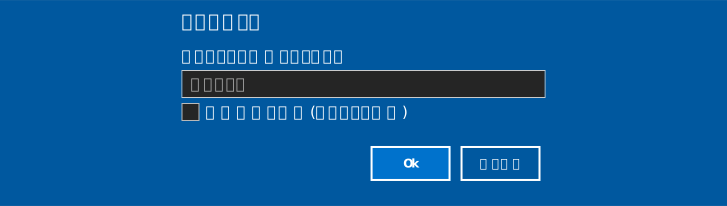
エクスポート
- アカウントパネルを開き、エクスポートをクリックします。
- ダイアログで、必要に応じてファイルのパスワードを設定し、資格情報を含むをオンにするかどうかを選びます。
- オフ(既定) — ストレージのパスワードはエクスポートから除外されます。インポート後、各ストレージにもう一度サインインします。
- オン — 資格情報が含まれ、ファイルを保護するためにパスワードが必須になります。
- OK をクリックします。エクスポートファイルは、サインイン中のアカウントのメールアドレスに添付ファイルとして送信されます。
メールが届かない場合
受信トレイにない場合は、迷惑メールフォルダーを確認してください。
ファイルに含まれる内容
- ドライブ一覧 — マウントモードや高度なオプションを含む、ドライブごとのすべての設定です。ログイン情報(パスワードを含む)は、資格情報を含むをオンにした場合にだけ含まれます。
- 設定 — 一般、プロキシ、キャッシュなどです。
- アカウント情報(サインインのメールアドレスなど)とロックの設定はインポートされません。
インポート
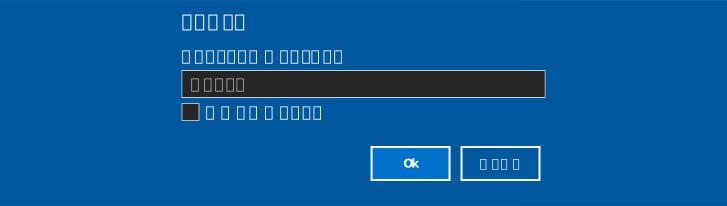
- 別の PC でメールを開き、添付されたエクスポートファイルをダウンロードします。
- RaiDrive でアカウントパネルを開き、インポートをクリックします。
- ファイルを選ぶとダイアログが開きます。パスワードを設定した場合はそのパスワードを入力し、既存の接続をクリアをオンにするかどうかを選びます。
- オフ(既定) — インポートしたドライブが現在の一覧に追加されます。すでにあるドライブ(種類、名前、マウントポイント、アカウントが同じもの)は、重ねて追加されずにスキップされます。
- オン — 先にこの PC の既存のドライブがすべて削除され(マウント中かどうかに関係なく)、その後インポートが実行されます。
- OK をクリックしてインポートを開始します。重複するドライブや、使えるドライブ文字がない項目はスキップされることがあります。インポートが終わると、どの項目がインポート、スキップ、失敗したかが結果に表示されます。
既存の接続のクリアは元に戻せません
オンにすると、インポートを実行する前に、マウント中のものも含めてこの PC のすべてのドライブが削除されます。この PC にすでにあるドライブを残したい場合は、オフのままにしてください。
メモ
インポートしたドライブは、資格情報を含めたかどうかに関係なく、マウント解除の状態で追加されます。各ドライブでマウント(または編集)をクリックしてください。資格情報を含めずにエクスポートしたドライブでは、その後ストレージへのサインインを求められます。