Експорт/Імпорт
Перенесіть налаштовані диски в RaiDrive на іншому ПК за один крок. Файл експорту, надісланий на пошту вашого облікового запису, містить усі диски та ваші параметри; облікові дані включаються лише за вашим вибором.
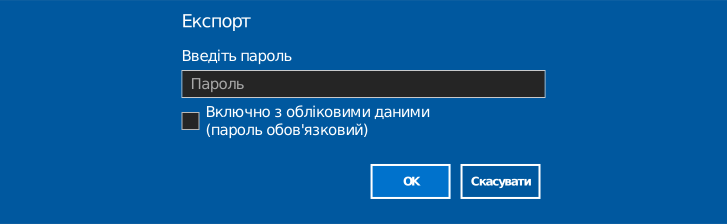
Експорт
- Відкрийте панель Обліковий запис і натисніть Експорт.
- У діалоговому вікні за бажанням задайте пароль для файлу й виберіть,
чи позначати Включно з обліковими даними:
- Не позначено (за умовчанням) — паролі сховищ вилучаються з файлу експорту; після імпорту потрібно знову ввійти в кожне сховище.
- Позначено — облікові дані включаються, і для захисту файлу пароль обов'язковий.
- Натисніть OK — файл експорту надсилається на адресу електронної пошти облікового запису, з яким виконано вхід, як вкладення.
Не отримали лист?
Якщо листа немає у вхідних, перевірте папку "Небажана пошта" / "Спам".
Що міститься у файлі
- Список дисків — усі параметри кожного диска, зокрема режим монтування й додаткові параметри. Дані для входу (зокрема пароль) включаються, лише якщо позначено Включно з обліковими даними.
- Параметри — "Загальні", "Проксі", "Кеш" тощо.
- Дані облікового запису (електронна пошта для входу тощо) і параметри Блокування не імпортуються.
Імпорт
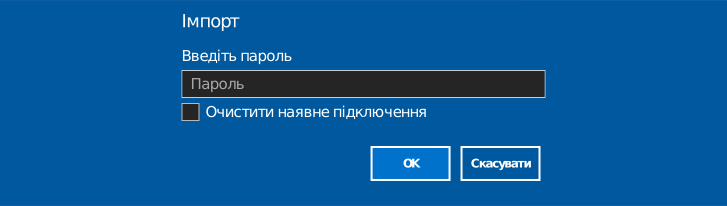
- На іншому ПК відкрийте лист і завантажте вкладений файл експорту.
- У RaiDrive відкрийте панель Обліковий запис і натисніть Імпорт.
- Після вибору файлу відкривається діалогове вікно. Введіть пароль файлу, якщо його
було задано, і виберіть, чи позначати Видалити наявні підключення:
- Не позначено (за умовчанням) — імпортовані диски додаються до поточного списку. Диск, який уже існує (той самий тип, ім'я, точка монтування й обліковий запис), пропускається, а не додається вдруге.
- Позначено — спочатку видаляються всі наявні диски на цьому ПК (підключені чи ні), а потім виконується імпорт.
- Натисніть OK, щоб почати імпорт. Дублікати дисків і записи, для яких немає вільної букви диска, можуть бути пропущені. Після завершення імпорту результати показують, які записи імпортовано, пропущено або не вдалося імпортувати.
Видалення наявних підключень не можна скасувати
Якщо позначити цей параметр, перед імпортом буде видалено всі диски на цьому ПК, зокрема підключені. Не позначайте його, якщо хочете зберегти будь-який диск, що вже є на цьому ПК.
Примітка
Імпортовані диски з'являються відключеними незалежно від того, чи включено облікові дані, — натисніть Підключити (або Редагувати) на кожному диску. Для дисків, експортованих без облікових даних, потім буде запропоновано завершити вхід у сховище.