Використання хмарних сховищ у Gemini і Antigravity
Дозвольте інструментам ШІ від Google працювати з файлами в будь-якому сховищі, яке підтримує RaiDrive, — хмарному диску, об'єктному сховищі або NAS — через диск RaiDrive:
| Інструмент | Як він використовує диск | Результати |
|---|---|---|
| Програма Gemini | Вивантажує копії файлів, які ви вибрали на диску | Залишаються в чаті — завантажте те, що потрібно |
| Gemini CLI | Працює в папці на диску | Зберігаються в папці |
| Програма Antigravity | Працює в папці на диску | Зберігаються в папці |
| Antigravity CLI | Працює в папці на диску | Зберігаються в папці |
CLI — це програма, яку ви запускаєте, ввівши її назву в терміналі (вікні, де ви вводите команди, наприклад PowerShell).
Перш ніж почати
- Диск, підключений у RaiDrive — див. Створення першого диска.
У прикладах Google Drive підключено як
Z:. - Установлений інструмент із виконаним входом — програма Gemini, програма Antigravity або Antigravity CLI (див. посібник Google Antigravity CLI: Installation and auth).
- Для Gemini CLI: установлені команда
geminiі Google Cloud CLI (gcloud, за допомогою якого входять через проєкт Google Cloud) — див. Gemini CLI installation, execution, and releases і Quickstart: Install the Google Cloud CLI від Google.
Програма Gemini
Програма Gemini не працює в папці на вашому ПК. Вона вивантажує копії файлів, які ви вибрали, а її результати залишаються в чаті:
- У програмі Gemini натисніть + під полем повідомлення, потім Додати файли.
- У вікні вибору файлів (вікні, де ви вибираєте файли) відкрийте папку на диску
(наприклад,
Z:\Exports). -
Виберіть файли й натисніть Відкрити.

-
Поставте запитання про файли.

Вивантаження цілої папки
Можна також вивантажити цілу папку на диску:
- Натисніть + → Інші завантаження → Імпортувати код.
- Натисніть Додати папку. У вікні вибору папки виберіть папку на диску, потім натисніть Завантажити.
Ця функція створена для папок із кодом (довідка Google:
додавання папки з кодом до чату).
Тому Gemini читає лише текстові файли в папці. Текстовий файл — це файл, який
можна відкрити й прочитати в Блокноті, наприклад .csv, .md або вихідний код.
Gemini не може прочитати файл, який не є текстовим, наприклад книгу Excel, якщо
його вивантажено так. Так працює Gemini. Для папки на диску й для папки на ПК
результат однаковий: RaiDrive передає в обох випадках однакові файли. Для книг,
документів, файлів PDF і зображень використовуйте Додати файли. Додати файли зберігає формат файлу.
Програма Gemini нічого не зберігає на диск. Щоб зберегти результат, наприклад створений нею файл, завантажте його з чату й самостійно збережіть на диск.
Gemini CLI
Antigravity CLI входить через ваш обліковий запис Google. Gemini CLI входить інакше: із 18 червня 2026 року Gemini CLI більше не приймає Login with Google для індивідуальних облікових записів; Google переводить цих користувачів на продукти Antigravity. Gemini CLI входить через проєкт Google Cloud (обліковий запис у хмарному сервісі Google) або через ключ API Gemini (код, який дозволяє програмі користуватися Gemini). На цій сторінці описано вхід через проєкт Google Cloud. З проєктом Google Cloud Gemini CLI використовує Vertex AI.
Вхід через проєкт Google Cloud
- У PowerShell один раз виконайте
gcloud auth application-default login. Повторювати це пізніше не потрібно.gcloud— це інструмент командного рядка Google Cloud. - Задайте ці три змінні середовища (параметри, які програми читають під час
запуску):
GOOGLE_GENAI_USE_VERTEXAI=true,GOOGLE_CLOUD_PROJECT= ідентифікатор вашого проєкту (назва вашого проєкту в Google Cloud) іGOOGLE_CLOUD_LOCATION= розташування, наприкладglobal.
Запуск Gemini CLI
- Відкрийте PowerShell — знайдіть "PowerShell" у меню "Пуск".
-
Введіть два рядки нижче й після кожного натисніть Enter. Перший рядок (
cd) переходить до папки на диску — замінітьZ:\Exportsвашою папкою. Другий запускає Gemini CLI:cd Z:\Exports gemini -
Під час першого запуску Gemini CLI в папці він запитує, чи довіряєте ви цій папці. Дайте відповідь, що довіряєте.
- Опишіть завдання — наприклад, "Проаналізуй річні результати експорту в цій папці та створи презентацію PowerPoint. Збережи її тут як файл .pptx і не залишай у цій папці інших нових файлів."
Gemini CLI читає файли в цій папці без запиту. Він запитує дозвіл, перш ніж виконати команду або змінити файл.
На цьому записі Gemini CLI, у якому виконано вхід через проєкт Google Cloud,
створює ту саму презентацію PowerPoint у Z:\Exports.
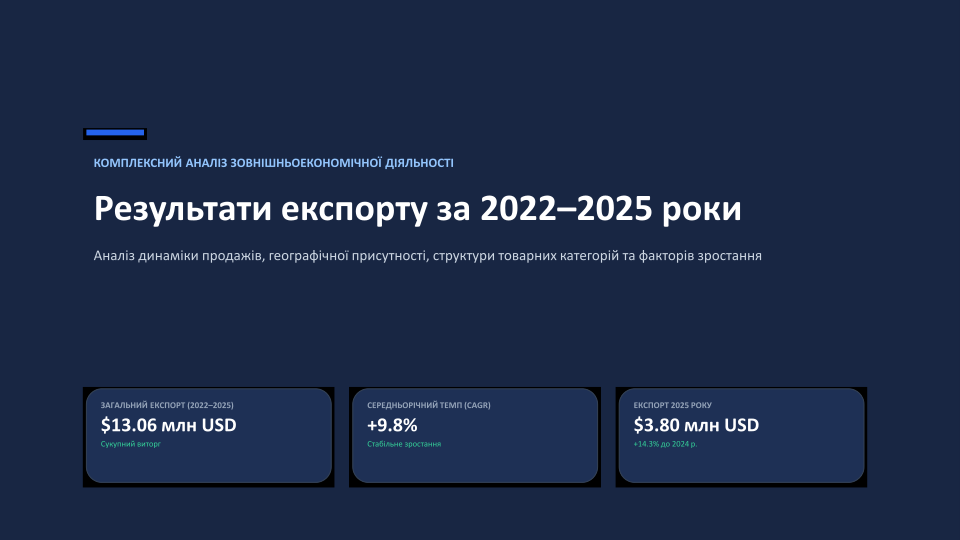
Перший слайд презентації, яку зберіг Gemini CLI:
Програма Antigravity
Програма Antigravity працює в папці на диску, як Gemini CLI. Вона читає там файли, виконує команди й зберігає результати в папці:
- У програмі Antigravity натисніть Create New Project (значок папки поруч із Projects), потім New Project.
-
У вікні вибору папки виберіть папку на диску (наприклад,
Z:\Exports) і натисніть Вибір папки.
-
Опишіть завдання в полі повідомлення — наприклад, "Проаналізуй річні результати експорту в цій папці та створи презентацію PowerPoint. Збережи її тут як файл .pptx і не залишай у цій папці інших нових файлів."
-
Коли програма Antigravity запитує дозвіл перед командою, виберіть Yes, allow this time і натисніть Submit.

Програма запитує дозвіл у розмові перед кожною командою, також перед такою, що лише читає файл.
Antigravity CLI
- Відкрийте PowerShell — знайдіть "PowerShell" у меню "Пуск".
-
Введіть два рядки нижче й після кожного натисніть Enter. Перший рядок (
cd) переходить до папки на диску — замінітьZ:\Exportsвашою папкою. Другий запускає Antigravity CLI:cd Z:\Exports agy -
Під час першого запуску Antigravity CLI в папці він запитує, чи довіряєте ви цій папці. Дайте відповідь, що довіряєте.
- Опишіть завдання — наприклад, "Проаналізуй річні результати експорту в цій папці та створи презентацію PowerPoint. Збережи її тут як файл .pptx і не залишай у цій папці інших нових файлів."
Antigravity CLI читає файли в цій папці без запиту. Він запитує дозвіл, перш ніж створити файл, виконати команду або відкрити файл поза папкою.
На цьому записі Antigravity CLI читає чотири річні книги експорту в
Z:\Exports і зберігає презентацію PowerPoint у ту саму папку.
Antigravity CLI показує шляхи з /, наприклад Z:/Exports — це та сама папка,
що й Z:\Exports.
Тримайте Antigravity CLI в межах папки
Укажіть у запиті, які файли використовувати, — наприклад, "використовуй лише файли в цій папці". Коли Antigravity CLI просить відкрити файл поза папкою або виконати непотрібну вам команду, відповідайте "ні". Щоб Antigravity CLI точно не міг змінити оригінали, підключіть диск лише для читання.
Довідка від Google
Наступні кроки
- Щоб захистити оригінальні файли — Безпечний доступ
- Якщо ШІ-інструмент не бачить диск або нові файли — Сумісність