Uporaba shrambe v oblaku v aplikacijah Gemini in Antigravity
Googlovim orodjem AI omogočite delo z datotekami v vsaki shrambi, ki jo RaiDrive podpira — v oblaku, objektni shrambi ali napravi NAS — prek pogona RaiDrive:
| Orodje | Kako uporablja pogon | Rezultati |
|---|---|---|
| Aplikacija Gemini | Naloži kopije datotek, ki jih izberete na pogonu | Ostanejo v pogovoru — prenesite, kar potrebujete |
| Gemini CLI | Dela v mapi na pogonu | Shranjeni v mapo |
| Aplikacija Antigravity | Dela v mapi na pogonu | Shranjeni v mapo |
| Antigravity CLI | Dela v mapi na pogonu | Shranjeni v mapo |
CLI je program, ki ga zaženete tako, da v terminalu (oknu, v katerega vtipkate ukaze, na primer PowerShell) vtipkate njegovo ime.
Preden začnete
- Pogon, povezan v RaiDrive — glejte Ustvarite svoj prvi pogon.
V primerih je Google Drive pogon
Z:. - Nameščeno in prijavljeno orodje — aplikacija Gemini, aplikacija Antigravity ali Antigravity CLI (glejte Googlova navodila Antigravity CLI: Installation and auth).
- Za Gemini CLI: nameščena sta ukaz
geminiin Google Cloud CLI (gcloud, s katerim se prijavite s projektom Google Cloud) — glejte Gemini CLI installation, execution, and releases in Googlov Quickstart: Install the Google Cloud CLI.
Aplikacija Gemini
Aplikacija Gemini ne dela v mapi v vašem računalniku. Naloži kopije datotek, ki jih izberete, njeni rezultati pa ostanejo v pogovoru:
- V aplikaciji Gemini kliknite + pod poljem za sporočilo, nato Naloži datoteke.
- V izbirniku datotek (oknu, v katerem izberete datoteke) odprite mapo na
pogonu (na primer
Z:\Exports). -
Izberite datoteke in kliknite Odpri.

-
Vprašajte o datotekah.

Naložite celotno mapo
Naložite lahko tudi celotno mapo na pogonu:
- Kliknite + → Več nalaganj → Uvoz kode.
- Kliknite Naloži mapo. V izbirniku map izberite mapo na pogonu, nato kliknite Prenesi.
Ta funkcija je narejena za mape s kodo (Googlova pomoč: dodajanje mape s kodo
v pogovor). Zato Gemini
prebere samo besedilne datoteke v mapi. Besedilna datoteka je datoteka, ki jo
lahko odprete in preberete v Beležnici — .csv, .md, izvorna koda. Gemini ne
more prebrati datoteke, ki ni besedilna, na primer delovnega zvezka Excel, če jo
naložite na ta način. Tako deluje Gemini. Enako velja za mapo na pogonu in za
mapo v računalniku; RaiDrive v obeh primerih dostavi enake datoteke. Za delovne
zvezke, dokumente, datoteke PDF in slike uporabite Naloži datoteke. Naloži datoteke ohrani obliko datoteke.
Aplikacija Gemini ničesar ne shrani na pogon. Če želite obdržati rezultat, na primer datoteko, ki jo naredi, ga prenesite iz pogovora in ga sami shranite na pogon.
Gemini CLI
Antigravity CLI se prijavi z vašim računom Google. Gemini CLI se prijavi drugače: od 18. junija 2026 Gemini CLI pri posameznih računih ne sprejema več prijave Login with Google; Google te uporabnike preusmeri na izdelke Antigravity. Gemini CLI se prijavi s projektom Google Cloud (računom v Googlovi storitvi v oblaku) ali s ključem API za Gemini (kodo, ki programu omogoča uporabo storitve Gemini). Ta stran prikazuje pot s projektom Google Cloud. S projektom Google Cloud Gemini CLI uporablja Vertex AI.
Prijava s projektom Google Cloud
- V PowerShellu enkrat zaženite
gcloud auth application-default login. Pozneje tega ni treba ponoviti.gcloudje ukazno orodje storitve Google Cloud. - Nastavite te tri okoljske spremenljivke (nastavitve, ki jih programi preberejo
ob zagonu):
GOOGLE_GENAI_USE_VERTEXAI=true,GOOGLE_CLOUD_PROJECT= ID vašega projekta (ime vašega projekta v storitvi Google Cloud) inGOOGLE_CLOUD_LOCATION= lokacija, na primerglobal.
Zaženite Gemini CLI
- Odprite PowerShell — v meniju Začetek poiščite »PowerShell«.
-
Vtipkajte spodnji vrstici in za vsako pritisnite Enter. Prva vrstica (
cd) vas premakne v mapo na pogonu —Z:\Exportszamenjajte s svojo mapo. Druga zažene Gemini CLI:cd Z:\Exports gemini -
Ob prvem zagonu Gemini CLI v mapi vpraša, ali tej mapi zaupate. Odgovorite, da ji zaupate.
- Zahtevajte delo — na primer »Analiziraj letne rezultate izvoza v tej mapi in naredi predstavitev PowerPoint. Shrani jo sem kot datoteko .pptx in v tej mapi ne pusti drugih novih datotek.«
Gemini CLI datoteke v tej mapi bere brez vprašanja. Vpraša, preden zažene ukaz ali spremeni datoteko.
V tem posnetku Gemini CLI, prijavljen v projekt Google Cloud, izdela isto
predstavitev PowerPoint v Z:\Exports.
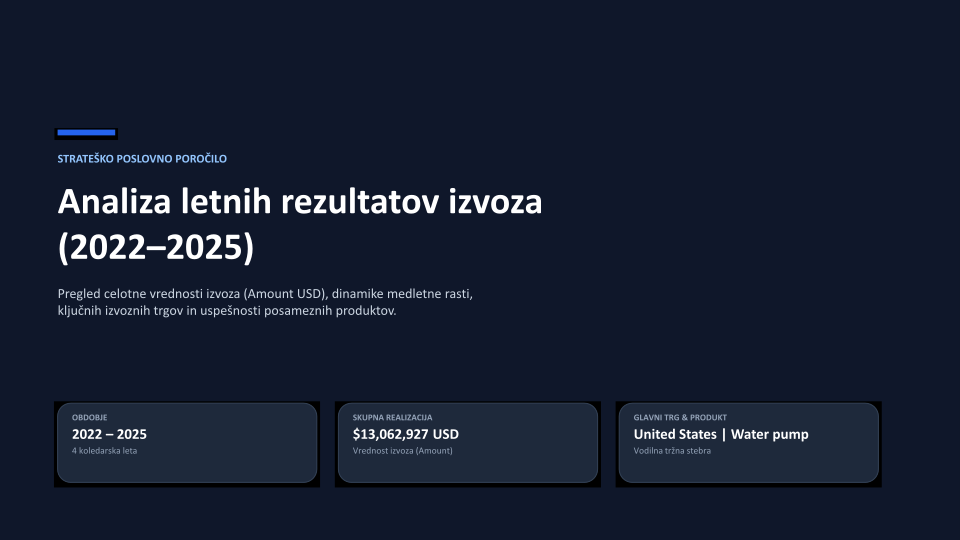
Prvi diapozitiv predstavitve, ki jo je shranil Gemini CLI:
Aplikacija Antigravity
Aplikacija Antigravity dela v mapi na pogonu, tako kot Gemini CLI. Tam bere datoteke, zaganja ukaze in rezultate shrani v mapo:
- V aplikaciji Antigravity kliknite Create New Project (ikona mape ob Projects), nato New Project.
-
V izbirniku map izberite mapo na pogonu (na primer
Z:\Exports) in kliknite Izberite mapo.
-
V polju za sporočilo zahtevajte delo — na primer »Analiziraj letne rezultate izvoza v tej mapi in naredi predstavitev PowerPoint. Shrani jo sem kot datoteko .pptx in v tej mapi ne pusti drugih novih datotek.«
-
Ko aplikacija Antigravity vpraša pred ukazom, izberite Yes, allow this time in kliknite Submit.

Aplikacija vpraša v pogovoru pred vsakim ukazom, tudi pred ukazom, ki datoteko samo prebere.
Antigravity CLI
- Odprite PowerShell — v meniju Začetek poiščite »PowerShell«.
-
Vtipkajte spodnji vrstici in za vsako pritisnite Enter. Prva vrstica (
cd) vas premakne v mapo na pogonu —Z:\Exportszamenjajte s svojo mapo. Druga zažene Antigravity CLI:cd Z:\Exports agy -
Ob prvem zagonu Antigravity CLI v mapi vpraša, ali tej mapi zaupate. Odgovorite, da ji zaupate.
- Zahtevajte delo — na primer »Analiziraj letne rezultate izvoza v tej mapi in naredi predstavitev PowerPoint. Shrani jo sem kot datoteko .pptx in v tej mapi ne pusti drugih novih datotek.«
Antigravity CLI datoteke v tej mapi bere brez vprašanja. Vpraša, preden ustvari datoteko, zažene ukaz ali odpre datoteko zunaj mape.
V tem posnetku Antigravity CLI prebere štiri letne delovne zvezke izvoza v
Z:\Exports in v isto mapo shrani predstavitev PowerPoint. Antigravity CLI
prikazuje poti z /, na primer Z:/Exports — to je ista mapa kot Z:\Exports.
Antigravity CLI zadržite v mapi
V zahtevi navedite, katere datoteke naj uporabi — na primer »uporabi samo datoteke v tej mapi«. Ko Antigravity CLI vpraša, ali sme odpreti datoteko zunaj mape ali zagnati ukaz, ki ga ne potrebujete, odgovorite z ne. Da Antigravity CLI zagotovo ne more spreminjati izvirnikov, pogon povežite le za branje.
Pomoč za Google
Naslednji koraki
- Za zaščito izvirnih datotek — Varen dostop
- Če orodje AI ne vidi pogona ali novih datotek — Združljivost