Usar almacenamiento en la nube en Gemini y Antigravity
Permita que las herramientas de IA de Google trabajen con archivos de cualquier almacenamiento que admita RaiDrive (una nube, almacenamiento de objetos o un NAS) a través de una unidad de RaiDrive.
| Herramienta | Cómo usa la unidad | Resultados |
|---|---|---|
| Aplicación Gemini | Carga copias de los archivos que elige en la unidad | Se quedan en el chat; descargue lo que necesite |
| Gemini CLI | Trabaja en una carpeta de la unidad | Se guardan en la carpeta |
| Aplicación Antigravity | Trabaja en una carpeta de la unidad | Se guardan en la carpeta |
| Antigravity CLI | Trabaja en una carpeta de la unidad | Se guardan en la carpeta |
Una CLI es un programa que se ejecuta escribiendo su nombre en un terminal (una ventana donde se escriben comandos, como PowerShell).
Antes de empezar
- Una unidad conectada en RaiDrive; consulte Crear su primera unidad.
Los ejemplos usan Google Drive como
Z:. - La herramienta instalada y con la sesión iniciada: la aplicación Gemini, la aplicación Antigravity o Antigravity CLI (consulte la guía de Google Antigravity CLI: Installation and auth).
- Para Gemini CLI: el comando
geminiy Google Cloud CLI (gcloud, que sirve para iniciar sesión con un proyecto de Google Cloud) instalados; consulte Gemini CLI installation, execution, and releases y la guía de Google Quickstart: Install the Google Cloud CLI.
Aplicación Gemini
La aplicación Gemini no trabaja en una carpeta de su PC. Carga copias de los archivos que usted elige, y sus resultados se quedan en el chat:
- En la aplicación Gemini, haga clic en +, debajo del cuadro de mensaje, y después en Subir archivos.
- En el selector de archivos (la ventana donde se eligen archivos), abra la
carpeta de la unidad (por ejemplo,
Z:\Exports). -
Seleccione los archivos y haga clic en Abrir.

-
Pregunte sobre los archivos.

Cargar una carpeta entera
También puede cargar una carpeta entera de la unidad:
- Haga clic en + → Más subidas → Importar código.
- Haga clic en Subir carpeta. En el selector de carpetas, elija la carpeta de la unidad y haga clic en Subir.
Esta función está pensada para carpetas de código (ayuda de Google: añadir una
carpeta de código al chat).
Por eso Gemini lee sólo los archivos de texto de la carpeta. Un archivo de texto
es un archivo que se puede abrir y leer en el Bloc de notas: .csv, .md,
código fuente. Gemini no puede leer un archivo que no es de texto, como un libro
de Excel, cuando se carga de este modo. Así funciona Gemini. Es igual para una
carpeta de la unidad y para una carpeta del PC; RaiDrive entrega los mismos
archivos en los dos casos. Para libros de Excel, documentos, archivos PDF e
imágenes, use Subir archivos. Subir archivos conserva el formato del
archivo.
La aplicación Gemini no guarda nada en la unidad. Para conservar un resultado, como un archivo que crea, descárguelo del chat y guárdelo usted mismo en la unidad.
Gemini CLI
Antigravity CLI inicia sesión con su cuenta de Google. Gemini CLI inicia sesión de otro modo: desde el 18 de junio de 2026, Gemini CLI ya no acepta Login with Google para cuentas individuales; Google traslada a esos usuarios a los productos de Antigravity. Gemini CLI inicia sesión con un proyecto de Google Cloud (una cuenta en el servicio en la nube de Google) o con una clave de API de Gemini (un código que permite a un programa usar Gemini). Esta página muestra la forma con un proyecto de Google Cloud. Con un proyecto de Google Cloud, Gemini CLI usa Vertex AI.
Iniciar sesión con un proyecto de Google Cloud
- En PowerShell, ejecute
gcloud auth application-default loginuna sola vez. No necesita repetirlo después.gcloudes la herramienta de línea de comandos de Google Cloud. - Defina estas tres variables de entorno (ajustes que los programas leen al
iniciarse):
GOOGLE_GENAI_USE_VERTEXAI=true,GOOGLE_CLOUD_PROJECT= el ID de su proyecto (el nombre de su proyecto en Google Cloud) yGOOGLE_CLOUD_LOCATION= una ubicación comoglobal.
Iniciar Gemini CLI
- Abra PowerShell: busque “PowerShell” en el menú Inicio.
-
Escriba las dos líneas siguientes y pulse Intro después de cada una. La primera (
cd) va a la carpeta de la unidad; sustituyaZ:\Exportspor su carpeta. La segunda inicia Gemini CLI:cd Z:\Exports gemini -
La primera vez que inicia Gemini CLI en una carpeta, pregunta si confía en ella. Responda que confía en ella.
- Pida el trabajo; por ejemplo, “Analiza los resultados anuales de exportación de esta carpeta y crea una presentación de PowerPoint. Guárdala aquí como archivo .pptx y no dejes ningún otro archivo nuevo en esta carpeta.”
Gemini CLI lee los archivos de esa carpeta sin preguntar. Pregunta antes de ejecutar un comando o cambiar un archivo.
En esta grabación, Gemini CLI, con la sesión iniciada en un proyecto de Google
Cloud, crea la misma presentación de PowerPoint en Z:\Exports.
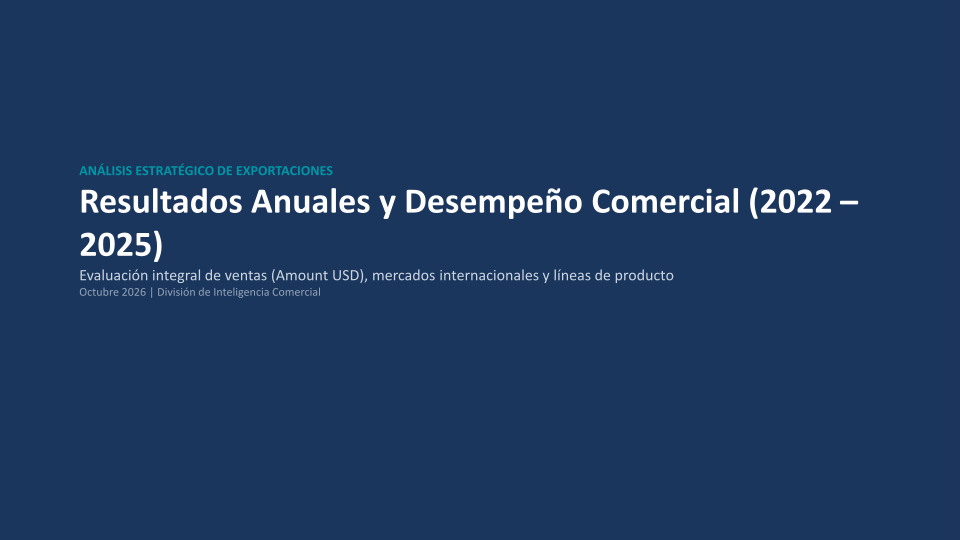
La primera diapositiva de la presentación que guardó Gemini CLI:
Aplicación Antigravity
La aplicación Antigravity trabaja en una carpeta de la unidad, como Gemini CLI. Lee allí los archivos, ejecuta comandos y guarda sus resultados en la carpeta:
- En la aplicación Antigravity, haga clic en Create New Project (el icono de carpeta junto a Projects) y después en New Project.
-
En el selector de carpetas, elija la carpeta de la unidad (por ejemplo,
Z:\Exports) y haga clic en Seleccionar carpeta.
-
Pida el trabajo en el cuadro de mensaje; por ejemplo, “Analiza los resultados anuales de exportación de esta carpeta y crea una presentación de PowerPoint. Guárdala aquí como archivo .pptx y no dejes ningún otro archivo nuevo en esta carpeta.”
-
Cuando la aplicación Antigravity pregunte antes de un comando, elija Yes, allow this time y haga clic en Submit.

La aplicación pregunta en la conversación antes de cada comando, también antes de uno que sólo lee un archivo.
Antigravity CLI
- Abra PowerShell: busque “PowerShell” en el menú Inicio.
-
Escriba las dos líneas siguientes y pulse Intro después de cada una. La primera (
cd) va a la carpeta de la unidad; sustituyaZ:\Exportspor su carpeta. La segunda inicia Antigravity CLI:cd Z:\Exports agy -
La primera vez que inicia Antigravity CLI en una carpeta, pregunta si confía en ella. Responda que confía en ella.
- Pida el trabajo; por ejemplo, “Analiza los resultados anuales de exportación de esta carpeta y crea una presentación de PowerPoint. Guárdala aquí como archivo .pptx y no dejes ningún otro archivo nuevo en esta carpeta.”
Antigravity CLI lee los archivos de esa carpeta sin preguntar. Pregunta antes de crear un archivo, ejecutar un comando o abrir un archivo fuera de la carpeta.
En esta grabación, Antigravity CLI lee los cuatro libros de resultados anuales de
exportación de Z:\Exports y guarda una presentación de PowerPoint en la misma
carpeta. Antigravity CLI muestra las rutas con /, como Z:/Exports; es la
misma carpeta que Z:\Exports.
Mantenga Antigravity CLI en la carpeta
Indique en la petición qué archivos usar; por ejemplo, “usando sólo los archivos de esta carpeta”. Cuando Antigravity CLI pida abrir un archivo fuera de la carpeta, o ejecutar un comando que no necesita, responda que no. Para asegurarse de que Antigravity CLI no pueda cambiar los originales, conecte la unidad como sólo lectura.
Ayuda de Google
Pasos siguientes
- Para proteger los archivos originales: Acceso seguro
- Si la herramienta de IA no ve la unidad o los archivos nuevos: Compatibilidad