Gemini와 Antigravity에서 클라우드 스토리지 사용하기
RaiDrive 드라이브를 통해 Google의 AI 도구가 RaiDrive가 지원하는 모든 스토리지(클라우드 드라이브, 오브젝트 스토리지, NAS)의 파일로 작업하게 합니다:
| 도구 | 드라이브를 쓰는 방법 | 결과 |
|---|---|---|
| Gemini 앱 | 드라이브에서 고른 파일의 사본을 올립니다 | 채팅에 남습니다 — 필요한 것은 내려받습니다 |
| Gemini CLI | 드라이브의 폴더에서 작업합니다 | 폴더에 저장됩니다 |
| Antigravity 앱 | 드라이브의 폴더에서 작업합니다 | 폴더에 저장됩니다 |
| Antigravity CLI | 드라이브의 폴더에서 작업합니다 | 폴더에 저장됩니다 |
CLI는 터미널(명령을 입력하는 창, 예: PowerShell)에서 이름을 입력해 실행하는 프로그램입니다.
시작하기 전에
- RaiDrive에 연결한 드라이브 — 첫 드라이브 만들기 참고.
예시는 Google Drive를
Z:로 연결한 경우입니다. - 설치하고 로그인한 도구 — Gemini 앱, Antigravity 앱, 또는 Antigravity CLI(Google의 Antigravity CLI: Installation and auth 참고).
- Gemini CLI를 쓰려면:
gemini명령과 Google Cloud CLI(gcloud, Google Cloud 프로젝트로 로그인할 때 씀)를 설치한 상태 — Gemini CLI installation, execution, and releases와 Google의 빠른 시작: Google Cloud CLI 설치 참고.
Gemini 앱
Gemini 앱은 PC의 폴더에서 작업하지 않습니다. 고른 파일의 사본을 올리고, 결과는 채팅에 남습니다:
- Gemini 앱에서 입력창 아래의 +를 클릭한 다음 파일 업로드를 클릭합니다.
- 파일 선택 창(파일을 고르는 창)에서 드라이브의 폴더(예:
Z:\Exports)를 엽니다. -
파일을 고른 뒤 열기를 클릭합니다.

-
파일에 대해 묻습니다.

폴더째 올리기
드라이브의 폴더를 통째로 올릴 수도 있습니다:
- + → 업로드 더보기 → 코드 가져오기를 클릭합니다.
- 폴더 업로드를 클릭합니다. 폴더 선택 창에서 드라이브의 폴더를 고른 뒤 업로드를 클릭합니다.
이 기능은 코드 폴더용으로 만든 것입니다(Google 도움말: 채팅에 코드 폴더
추가하기). 그래서 Gemini는 폴더 안의 텍스트 파일만 읽습니다.
텍스트 파일은 메모장으로 열어 읽을 수 있는 파일입니다 — .csv, .md,
소스 코드. Excel 통합 문서처럼 텍스트가 아닌 파일은 이 방법으로 올리면
Gemini가 내용을 읽지 못합니다. 이것은 Gemini의 동작입니다. 드라이브의
폴더든 PC의 폴더든 같습니다. RaiDrive는 두 경우에 같은 파일을 전달합니다.
통합 문서, 문서, PDF, 이미지는 파일 업로드로 올립니다. 파일 업로드는
파일 형식을 그대로 유지합니다.
Gemini 앱은 드라이브에 아무것도 저장하지 않습니다. 만든 파일 같은 결과를 남기려면 채팅에서 내려받아 직접 드라이브에 저장합니다.
Gemini CLI
Antigravity CLI는 Google 계정으로 로그인합니다. Gemini CLI는 로그인 방법이 다릅니다. 2026년 6월 18일부터 Gemini CLI는 개인 계정의 Login with Google을 받지 않습니다. Google은 그 사용자들을 Antigravity 제품으로 안내합니다. Gemini CLI는 Google Cloud 프로젝트(Google 클라우드 서비스의 계정) 또는 Gemini API 키(프로그램이 Gemini를 쓰게 하는 코드)로 로그인합니다. 이 페이지는 Google Cloud 프로젝트로 하는 방법을 보여 줍니다. Google Cloud 프로젝트를 쓰면 Gemini CLI는 Vertex AI를 씁니다.
Google Cloud 프로젝트로 로그인하기
- PowerShell에서
gcloud auth application-default login을 한 번만 실행합니다. 다음부터는 반복할 필요가 없습니다.gcloud는 Google Cloud의 명령줄 도구입니다. - 환경 변수(프로그램이 시작할 때 읽는 설정) 세 개를 설정합니다:
GOOGLE_GENAI_USE_VERTEXAI=true,GOOGLE_CLOUD_PROJECT= 프로젝트 ID(Google Cloud에서 내 프로젝트의 이름),GOOGLE_CLOUD_LOCATION=global같은 위치.
Gemini CLI 시작하기
- PowerShell을 엽니다 — 시작 메뉴에서 “PowerShell”을 검색합니다.
-
아래 두 줄을 한 줄씩 입력하고 각각 Enter를 누릅니다. 첫 줄(
cd)은 드라이브의 폴더로 이동합니다 —Z:\Exports는 내 폴더로 바꿉니다. 둘째 줄은 Gemini CLI를 시작합니다:cd Z:\Exports gemini -
폴더에서 Gemini CLI를 처음 시작하면 그 폴더를 신뢰하는지 묻습니다. 신뢰한다고 답합니다.
- 작업을 요청합니다 — 예: “이 폴더의 연도별 수출 실적을 분석해서 PowerPoint 프레젠테이션으로 만들어 주세요. 이 폴더에 .pptx 파일로 저장하고, 다른 새 파일은 남기지 마세요.”
Gemini CLI는 그 폴더의 파일은 묻지 않고 읽습니다. 명령을 실행하거나 파일을 바꾸기 전에는 확인을 받습니다.
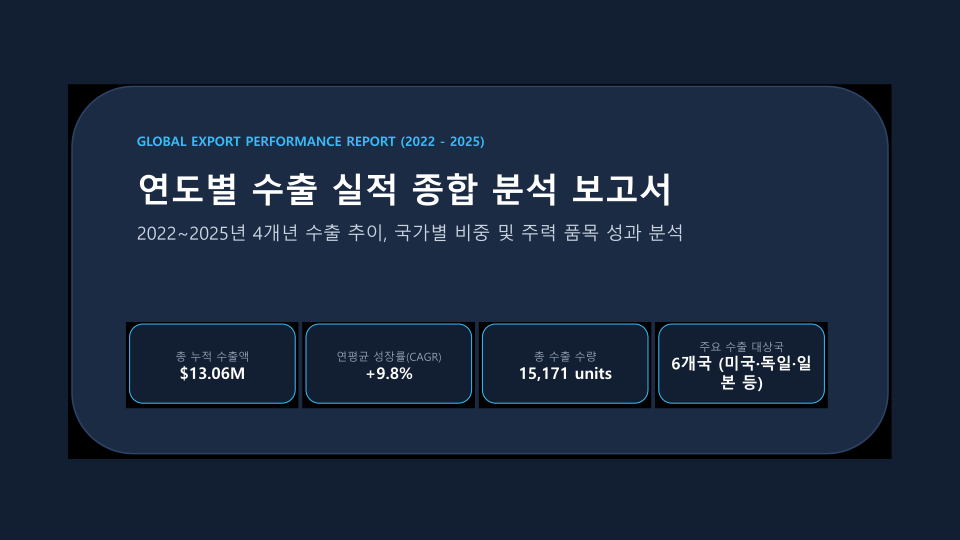
이 녹화에서 Google Cloud 프로젝트로 로그인한 Gemini CLI는 Z:\Exports에서 같은
PowerPoint 프레젠테이션을 만듭니다.
Gemini CLI가 저장한 프레젠테이션의 첫 슬라이드:
Antigravity 앱
Antigravity 앱은 Gemini CLI처럼 드라이브의 폴더에서 작업합니다. 폴더의 파일을 읽고, 명령을 실행하고, 결과를 폴더에 저장합니다:
- Antigravity 앱에서 Projects 옆의 폴더 아이콘(Create New Project)을 클릭한 다음 New Project를 클릭합니다.
-
폴더 선택 창에서 드라이브의 폴더(예:
Z:\Exports)를 고르고 폴더 선택을 클릭합니다.
-
입력창에 작업을 요청합니다 — 예: “이 폴더의 연도별 수출 실적을 분석해서 PowerPoint 프레젠테이션으로 만들어 주세요. 이 폴더에 .pptx 파일로 저장하고, 다른 새 파일은 남기지 마세요.”
-
Antigravity 앱이 명령을 실행하기 전에 물으면 Yes, allow this time을 고르고 Submit을 클릭합니다.

앱은 모든 명령 앞에서 대화 안에서 묻습니다. 파일을 읽기만 하는 명령도 묻습니다.
Antigravity CLI
- PowerShell을 엽니다 — 시작 메뉴에서 “PowerShell”을 검색합니다.
-
아래 두 줄을 한 줄씩 입력하고 각각 Enter를 누릅니다. 첫 줄(
cd)은 드라이브의 폴더로 이동합니다 —Z:\Exports는 내 폴더로 바꿉니다. 둘째 줄은 Antigravity CLI를 시작합니다:cd Z:\Exports agy -
폴더에서 Antigravity CLI를 처음 시작하면 그 폴더를 신뢰하는지 묻습니다. 신뢰한다고 답합니다.
- 작업을 요청합니다 — 예: “이 폴더의 연도별 수출 실적을 분석해서 PowerPoint 프레젠테이션으로 만들어 주세요. 이 폴더에 .pptx 파일로 저장하고, 다른 새 파일은 남기지 마세요.”
Antigravity CLI는 그 폴더의 파일은 묻지 않고 읽습니다. 파일을 만들거나, 명령을 실행하거나, 폴더 밖의 파일을 열기 전에는 확인을 받습니다.
이 녹화에서 Antigravity CLI는 Z:\Exports의 연도별 수출 실적 통합 문서
4개를 읽고 같은 폴더에 PowerPoint 프레젠테이션을 저장합니다. Antigravity CLI는
경로를 Z:/Exports처럼 /로 표시합니다 — Z:\Exports와 같은 폴더입니다.
Antigravity CLI를 폴더 안에 두기
요청에 쓸 파일을 밝힙니다 — 예: “이 폴더의 파일만 사용해서”. Antigravity CLI가 폴더 밖의 파일을 열거나 필요 없는 명령을 실행하겠다고 물으면 거절합니다. Antigravity CLI가 원본을 바꾸지 못하게 하려면 드라이브를 읽기전용으로 연결합니다.
Google 도움말