Debesies saugyklos naudojimas su Gemini ir Antigravity
Leiskite Google DI įrankiams dirbti su failais bet kurioje RaiDrive palaikomoje saugykloje – debesies diske, objektų saugykloje ar NAS – per RaiDrive diską:
| Įrankis | Kaip naudoja diską | Rezultatai |
|---|---|---|
| Gemini programa | Įkelia jūsų diske pasirinktų failų kopijas | Lieka pokalbyje – atsisiųskite, ko reikia |
| Gemini CLI | Dirba disko aplanke | Išsaugomi aplanke |
| Antigravity programa | Dirba disko aplanke | Išsaugomi aplanke |
| Antigravity CLI | Dirba disko aplanke | Išsaugomi aplanke |
CLI yra programa, kurią paleidžiate terminale (lange, kuriame rašote komandas, pavyzdžiui, PowerShell) įvedę jos pavadinimą.
Prieš pradedant
- Programoje RaiDrive prijungtas diskas – žr. Pirmojo disko sukūrimas.
Pavyzdžiuose Google Drive prijungtas kaip
Z:. - Įdiegtas įrankis ir prisijungta prie jo – Gemini programa, Antigravity programa arba Antigravity CLI (žr. Google Antigravity CLI: Installation and auth).
- Gemini CLI: įdiegta komanda
geminiir Google Cloud CLI (gcloud, naudojama prisijungti su Google Cloud projektu) – žr. Gemini CLI installation, execution, and releases ir Google Quickstart: Install the Google Cloud CLI.
Gemini programa
Gemini programa nedirba kompiuterio aplanke. Ji įkelia jūsų pasirinktų failų kopijas, o jos rezultatai lieka pokalbyje:
- Gemini programoje po pranešimo langu spustelėkite +, tada Įkelti failų.
- Failų parinkiklyje (lange, kuriame pasirenkate failus) atidarykite disko
aplanką (pavyzdžiui,
Z:\Exports). -
Pasirinkite failus ir spustelėkite Atidaryti.

-
Paklauskite apie failus.

Viso aplanko įkėlimas
Taip pat galite įkelti visą disko aplanką:
- Spustelėkite + → Daugiau įkėlimų → Kodo importavimas.
- Spustelėkite Įkelti aplanką. Aplankų parinkiklyje pasirinkite disko aplanką, tada spustelėkite Įkelti.
Ši funkcija sukurta kodo aplankams (Google žinynas: kodo aplanko pridėjimas
prie pokalbio). Todėl Gemini skaito tik
aplanke esančius tekstinius failus. Tekstinis failas – tai failas, kurį galite
atidaryti ir perskaityti Užrašinėje: .csv, .md, šaltinio kodas. Gemini
negali perskaityti netekstinio failo, pavyzdžiui, Excel darbaknygės, jei jis
įkeliamas šiuo būdu. Taip veikia Gemini. Tai vienodai taikoma ir disko aplankui, ir kompiuterio
aplankui; RaiDrive abiem atvejais pateikia tuos pačius failus.
Darbaknygėms, dokumentams, PDF failams ir paveikslėliams naudokite Įkelti failų. Įkelti failų išsaugo failo formatą.
Gemini programa nieko neišsaugo diske. Kad išsaugotumėte rezultatą, pavyzdžiui, sukurtą failą, atsisiųskite jį iš pokalbio ir patys įrašykite į diską.
Gemini CLI
Antigravity CLI prisijungia su jūsų Google paskyra. Gemini CLI prisijungia kitaip: nuo 2026 m. birželio 18 d. Gemini CLI nebepriima Login with Google individualioms paskyroms; Google tokius naudotojus perkelia į Antigravity produktus. Gemini CLI prisijungia su Google Cloud projektu (paskyra Google debesies paslaugoje) arba su Gemini API raktu (kodu, leidžiančiu programai naudoti Gemini). Šiame puslapyje parodytas Google Cloud projekto būdas. Su Google Cloud projektu Gemini CLI naudoja Vertex AI.
Prisijungimas su Google Cloud projektu
- PowerShell vieną kartą paleiskite
gcloud auth application-default login. Vėliau to kartoti nereikia.gcloudyra Google Cloud komandų eilutės įrankis. - Nustatykite šiuos tris aplinkos kintamuosius (nustatymus, kuriuos programos
nuskaito paleidžiamos):
GOOGLE_GENAI_USE_VERTEXAI=true,GOOGLE_CLOUD_PROJECT= jūsų projekto ID (projekto pavadinimas Google Cloud) irGOOGLE_CLOUD_LOCATION= vieta, pavyzdžiui,global.
Gemini CLI paleidimas
- Atidarykite PowerShell – Pradžios meniu ieškokite „PowerShell“.
-
Įveskite dvi toliau pateiktas eilutes ir po kiekvienos paspauskite Enter. Pirmoji eilutė (
cd) pereina į disko aplanką –Z:\Exportspakeiskite savo aplanku. Antroji paleidžia Gemini CLI:cd Z:\Exports gemini -
Pirmą kartą paleidus Gemini CLI aplanke, jis paklausia, ar pasitikite tuo aplanku. Atsakykite, kad pasitikite.
- Paprašykite atlikti darbą – pavyzdžiui, „Išanalizuok šiame aplanke esančius metinius eksporto rezultatus ir sukurk PowerPoint pateiktį. Išsaugok ją čia kaip .pptx failą ir nepalik šiame aplanke jokių kitų naujų failų.“
Gemini CLI skaito to aplanko failus neklausdamas. Jis paklausia prieš vykdydamas komandą ar keisdamas failą.
Šiame įraše Gemini CLI, prisijungęs prie Google Cloud projekto, sukuria tą pačią
PowerPoint pateiktį aplanke Z:\Exports.
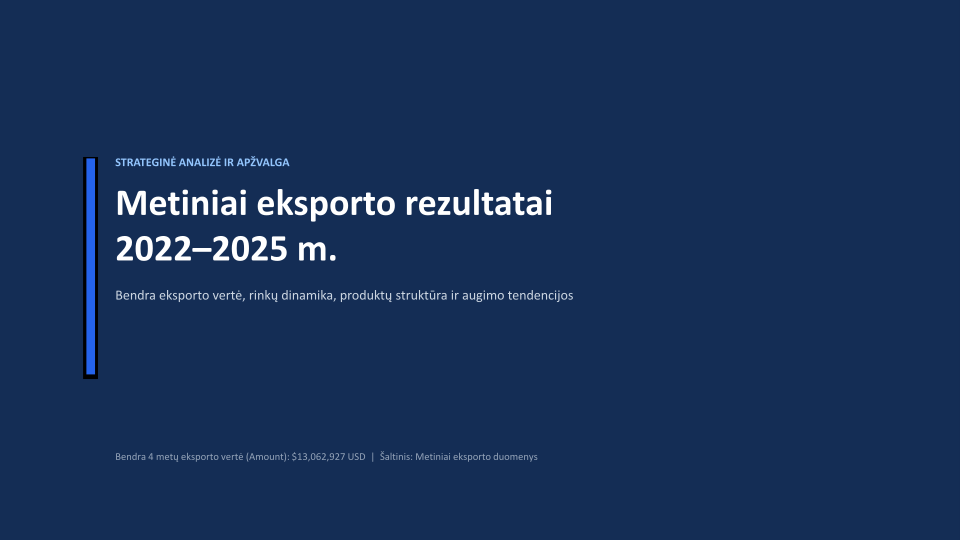
Pirmoji Gemini CLI išsaugotos pateikties skaidrė:
Antigravity programa
Antigravity programa dirba disko aplanke, kaip Gemini CLI. Ji ten skaito failus, vykdo komandas ir rezultatus išsaugo aplanke:
- Antigravity programoje spustelėkite Create New Project (aplanko piktograma šalia Projects), tada New Project.
-
Aplankų parinkiklyje pasirinkite disko aplanką (pavyzdžiui,
Z:\Exports) ir spustelėkite Pasirinkti aplanką.
-
Pranešimo lauke paprašykite atlikti darbą – pavyzdžiui, „Išanalizuok šiame aplanke esančius metinius eksporto rezultatus ir sukurk PowerPoint pateiktį. Išsaugok ją čia kaip .pptx failą ir nepalik šiame aplanke jokių kitų naujų failų.“
-
Kai Antigravity programa paklausia prieš vykdydama komandą, pasirinkite Yes, allow this time ir spustelėkite Submit.

Programa pokalbyje klausia prieš kiekvieną komandą, taip pat prieš tokią, kuri tik skaito failą.
Antigravity CLI
- Atidarykite PowerShell – Pradžios meniu ieškokite „PowerShell“.
-
Įveskite dvi toliau pateiktas eilutes ir po kiekvienos paspauskite Enter. Pirmoji eilutė (
cd) pereina į disko aplanką –Z:\Exportspakeiskite savo aplanku. Antroji paleidžia Antigravity CLI:cd Z:\Exports agy -
Pirmą kartą paleidus Antigravity CLI aplanke, jis paklausia, ar pasitikite tuo aplanku. Atsakykite, kad pasitikite.
- Paprašykite atlikti darbą – pavyzdžiui, „Išanalizuok šiame aplanke esančius metinius eksporto rezultatus ir sukurk PowerPoint pateiktį. Išsaugok ją čia kaip .pptx failą ir nepalik šiame aplanke jokių kitų naujų failų.“
Antigravity CLI skaito to aplanko failus neklausdamas. Jis paklausia prieš sukurdamas failą, vykdydamas komandą ar atidarydamas failą už aplanko ribų.
Šiame įraše Antigravity CLI perskaito keturias metines eksporto darbaknyges
aplanke Z:\Exports ir tame pačiame aplanke išsaugo PowerPoint pateiktį.
Antigravity CLI rodo kelius su /, pavyzdžiui, Z:/Exports – tai tas pats
aplankas kaip Z:\Exports.
Laikykite Antigravity CLI aplanke
Užklausoje nurodykite, kuriuos failus naudoti – pavyzdžiui, „naudok tik šio aplanko failus“. Kai Antigravity CLI prašo atidaryti failą už aplanko ribų arba vykdyti nereikalingą komandą, atsakykite ne. Kad Antigravity CLI tikrai negalėtų keisti originalų, prijunkite diską tik skaitymui.
Google pagalba
Kiti veiksmai
- Originaliems failams apsaugoti – Saugus naudojimas
- Jei DI įrankis nemato disko ar naujų failų – Suderinamumas