Używaj magazynu w chmurze w Gemini i Antigravity
Pozwól narzędziom AI Google pracować na plikach w każdym magazynie obsługiwanym przez RaiDrive — na dysku w chmurze, w magazynie obiektów lub na serwerze NAS — przez dysk RaiDrive:
| Narzędzie | Jak używa dysku | Wyniki |
|---|---|---|
| Aplikacja Gemini | Przesyła kopie plików, które wybierzesz na dysku | Zostają w czacie — pobierz to, czego potrzebujesz |
| Gemini CLI | Pracuje w folderze na dysku | Zapisywane w folderze |
| Aplikacja Antigravity | Pracuje w folderze na dysku | Zapisywane w folderze |
| Antigravity CLI | Pracuje w folderze na dysku | Zapisywane w folderze |
CLI to program, który uruchamiasz, wpisując jego nazwę w terminalu (oknie, w którym wpisujesz polecenia, na przykład PowerShell).
Zanim zaczniesz
- Dysk połączony w RaiDrive — zobacz Utwórz pierwszy dysk.
W przykładach Google Drive jest dyskiem
Z:. - Zainstalowane i zalogowane narzędzie — aplikacja Gemini, aplikacja Antigravity lub Antigravity CLI (zobacz Antigravity CLI: Installation and auth w dokumentacji Google).
- Dla Gemini CLI: zainstalowane polecenie
geminioraz Google Cloud CLI (gcloud, służy do logowania za pomocą projektu Google Cloud) — zobacz Gemini CLI installation, execution, and releases oraz Quickstart: Install the Google Cloud CLI od Google.
Aplikacja Gemini
Aplikacja Gemini nie pracuje w folderze na Twoim komputerze. Przesyła kopie plików, które wybierzesz, a jej wyniki zostają w czacie:
- W aplikacji Gemini kliknij + pod polem wiadomości, a następnie Prześlij pliki.
- W oknie wyboru pliku (okno, w którym wybierasz pliki) otwórz folder na
dysku (na przykład
Z:\Exports). -
Zaznacz pliki i kliknij Otwórz.

-
Zadaj pytanie o pliki.

Prześlij cały folder
Możesz też przesłać cały folder z dysku:
- Kliknij + → Więcej opcji przesyłania → Importuj kod.
- Kliknij Prześlij folder. W oknie wyboru folderu wybierz folder na dysku, a potem kliknij Prześlij.
Ta funkcja jest przeznaczona dla folderów z kodem (pomoc Google: dodawanie
folderu z kodem do czatu).
Dlatego Gemini odczytuje tylko pliki tekstowe z folderu. Plik tekstowy to
plik, który możesz otworzyć i przeczytać w Notatniku — .csv, .md, kod
źródłowy. Gemini nie odczyta pliku, który nie jest tekstowy, takiego jak
skoroszyt programu Excel, gdy przesyłasz go w ten sposób. Tak działa Gemini.
Jest tak samo dla folderu na dysku i dla folderu na komputerze. RaiDrive
dostarcza w obu przypadkach te same pliki. Dla skoroszytów, dokumentów,
plików PDF i obrazów użyj opcji Prześlij pliki. Opcja Prześlij pliki zachowuje format
pliku.
Aplikacja Gemini niczego nie zapisuje na dysku. Aby zachować wynik, na przykład plik, który utworzyła, pobierz go z czatu i zapisz na dysku samodzielnie.
Gemini CLI
Antigravity CLI loguje się za pomocą konta Google. Gemini CLI loguje się inaczej: od 18 czerwca 2026 r. Gemini CLI nie akceptuje już Login with Google dla kont indywidualnych; Google przenosi tych użytkowników do produktów Antigravity. Gemini CLI loguje się za pomocą projektu Google Cloud (konta w usłudze chmurowej Google) albo klucza API Gemini (kodu, który pozwala programowi używać Gemini). Ta strona pokazuje sposób z projektem Google Cloud. Z projektem Google Cloud Gemini CLI używa Vertex AI.
Zaloguj się za pomocą projektu Google Cloud
- W PowerShell uruchom jeden raz
gcloud auth application-default login. Nie musisz powtarzać tego później.gcloudto narzędzie wiersza poleceń Google Cloud. - Ustaw te trzy zmienne środowiskowe (ustawienia, które programy odczytują
przy uruchomieniu):
GOOGLE_GENAI_USE_VERTEXAI=true,GOOGLE_CLOUD_PROJECT= identyfikator Twojego projektu (nazwa projektu w Google Cloud) orazGOOGLE_CLOUD_LOCATION= lokalizacja, na przykładglobal.
Uruchom Gemini CLI
- Otwórz PowerShell — wyszukaj „PowerShell” w menu Start.
-
Wpisz poniższe dwa wiersze i po każdym naciśnij Enter. Pierwszy wiersz (
cd) przechodzi do folderu na dysku — zastąpZ:\Exportsswoim folderem. Drugi uruchamia Gemini CLI:cd Z:\Exports gemini -
Gdy uruchamiasz Gemini CLI w folderze po raz pierwszy, pyta on, czy ufasz temu folderowi. Odpowiedz, że mu ufasz.
- Poproś o wykonanie pracy — na przykład „Przeanalizuj roczne wyniki eksportu w tym folderze i przygotuj prezentację PowerPoint. Zapisz ją tutaj jako plik .pptx i nie zostawiaj w tym folderze żadnych innych nowych plików.”
Gemini CLI odczytuje pliki w tym folderze bez pytania. Pyta, zanim uruchomi polecenie lub zmieni plik.
W tym nagraniu Gemini CLI, zalogowany za pomocą projektu Google Cloud, tworzy
tę samą prezentację PowerPoint w Z:\Exports.
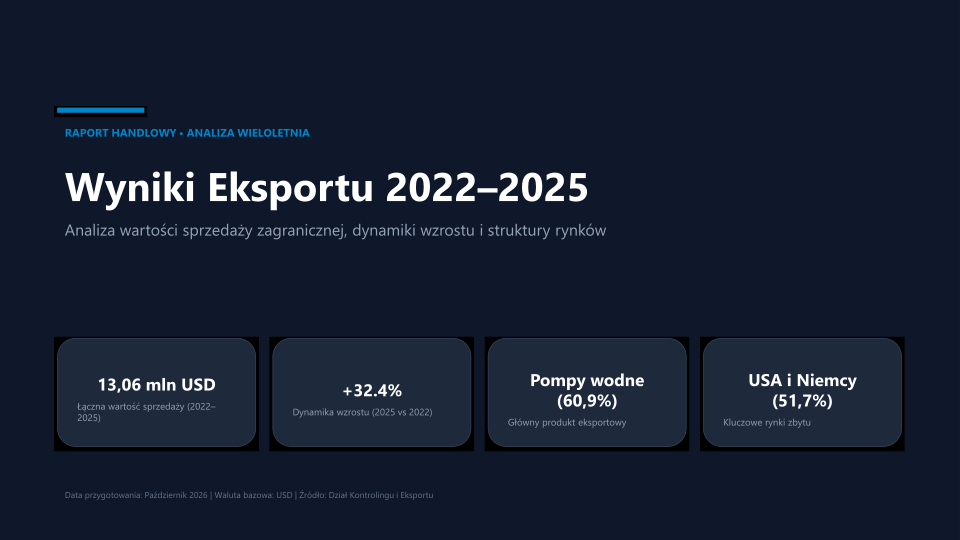
Pierwszy slajd prezentacji zapisanej przez Gemini CLI:
Aplikacja Antigravity
Aplikacja Antigravity pracuje w folderze na dysku, tak jak Gemini CLI. Odczytuje tam pliki, uruchamia polecenia i zapisuje wyniki w folderze:
- W aplikacji Antigravity kliknij Create New Project (ikona folderu obok Projects), a następnie New Project.
-
W oknie wyboru folderu wybierz folder na dysku (na przykład
Z:\Exports) i kliknij Wybierz folder.
-
Poproś o wykonanie pracy w polu wiadomości — na przykład „Przeanalizuj roczne wyniki eksportu w tym folderze i przygotuj prezentację PowerPoint. Zapisz ją tutaj jako plik .pptx i nie zostawiaj w tym folderze żadnych innych nowych plików.”
-
Gdy aplikacja Antigravity pyta przed poleceniem, wybierz Yes, allow this time i kliknij Submit.

Aplikacja pyta w rozmowie przed każdym poleceniem, także przed takim, które tylko odczytuje plik.
Antigravity CLI
- Otwórz PowerShell — wyszukaj „PowerShell” w menu Start.
-
Wpisz poniższe dwa wiersze i po każdym naciśnij Enter. Pierwszy wiersz (
cd) przechodzi do folderu na dysku — zastąpZ:\Exportsswoim folderem. Drugi uruchamia Antigravity CLI:cd Z:\Exports agy -
Gdy uruchamiasz Antigravity CLI w folderze po raz pierwszy, pyta on, czy ufasz temu folderowi. Odpowiedz, że mu ufasz.
- Poproś o wykonanie pracy — na przykład „Przeanalizuj roczne wyniki eksportu w tym folderze i przygotuj prezentację PowerPoint. Zapisz ją tutaj jako plik .pptx i nie zostawiaj w tym folderze żadnych innych nowych plików.”
Antigravity CLI odczytuje pliki w tym folderze bez pytania. Pyta, zanim utworzy plik, uruchomi polecenie lub otworzy plik poza folderem.
W tym nagraniu Antigravity CLI odczytuje cztery roczne skoroszyty eksportu w
Z:\Exports i zapisuje prezentację PowerPoint w tym samym folderze.
Antigravity CLI pokazuje ścieżki z /, na przykład Z:/Exports — to ten sam
folder co Z:\Exports.
Ogranicz Antigravity CLI do folderu
Wskaż w prośbie, których plików użyć — na przykład „używając tylko plików z tego folderu”. Gdy Antigravity CLI pyta o otwarcie pliku poza folderem lub o uruchomienie polecenia, którego nie potrzebujesz, odpowiedz nie. Aby mieć pewność, że Antigravity CLI nie zmieni oryginałów, połącz dysk tylko do odczytu.
Pomoc ze strony Google
Następne kroki
- Aby chronić oryginalne pliki — Bezpieczny dostęp
- Jeśli narzędzie AI nie widzi dysku lub nowych plików — Zgodność