Zaawansowane opcje
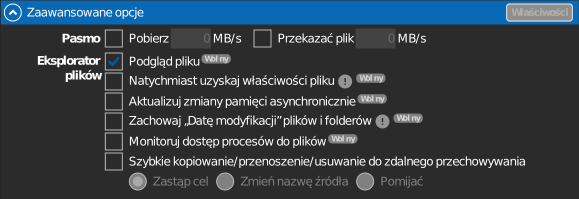
Zaawansowane opcje ustawiane osobno dla każdego dysku.
Uwaga
Te opcje stają się dostępne po dodaniu dysku, a podczas ich zmiany dysk musi być rozłączony.
Pojemność
Ustawia rozmiar, jaki dysk zgłasza systemowi Windows. Eksplorator plików pokazuje tę wartość jako całkowitą pojemność dysku.
Pasmo
Ogranicza maksymalną prędkość pobierania i przesyłania dla tego dysku — każda ma własne pole wyboru i limit. Gdy limit jest aktywny, na dysku pojawia się ikona ograniczenia prędkości.
Pokaż podgląd pliku
Podglądy miniatur w Eksploratorze plików dla plików na dysku. Domyślnie włączone; wyłącz tę opcję, aby uniknąć dodatkowych pobrań powodowanych przez podglądy — pliki pokazują wtedy znak nakładki zamiast miniatury.
Natychmiast uzyskaj właściwości pliku
Pobiera właściwości plików (rozmiar, daty) z magazynu od razu, a nie na żądanie — widoki folderów od razu pokazują pełne szczegóły kosztem dodatkowych żądań.
Aktualizuj zmiany magazynu asynchronicznie
Zmiany wprowadzone poza RaiDrive (w przeglądarce internetowej, na innym komputerze) są pobierane w ustalonych odstępach czasu zamiast przy każdym wyświetleniu folderu — przeglądanie dużych magazynów jest szybsze. W przypadku magazynów Enterprise i NAS możesz sam ustawić ten odstęp.
Zachowaj „Datę modyfikacji” plików i folderów
Zachowuje oryginalne daty modyfikacji plików i folderów — na przykład skopiowany plik zachowuje datę pliku źródłowego zamiast czasu skopiowania.
Obsługiwane we wszystkich usługach magazynu, z którymi łączy się RaiDrive. W przypadku WebDAV zależy to dodatkowo od tego, czy serwer akceptuje aktualizacje daty — Synology, QNAP, TerraMaster, Zyxel i Nextcloud je akceptują; ipTIME i ASUSTOR nie.
Monitoruj dostęp procesów do plików
Rejestruje, które procesy Windows odczytują lub zapisują pliki na dysku. Bieżącą listę możesz zobaczyć w panelu Konto, w oknie Monitor procesu. Kliknięcie pliku w tym oknie otwiera jego folder w Eksploratorze plików.
Użyj tej funkcji, aby zobaczyć, które pliki czyta i zapisuje narzędzie AI. Zobacz Pozwól narzędziom AI czytać pliki w chmurze bez ich zmieniania.
Każdy płatny plan
Dostępne w każdym płatnym planie (Starter i wyższe) — niedostępne w bezpłatnym planie Standard. Zobacz raidrive.com/pricing.
Szybkie kopiowanie/przenoszenie/usuwanie w zdalnym magazynie
Kopiowanie, przenoszenie i usuwanie są wykonywane z dużą szybkością bezpośrednio w magazynie zdalnym, zamiast przesyłać dane przez twój komputer.
Nie trzeba niczego specjalnie uruchamiać — kopiuj, przenoś lub usuwaj pliki na dysku tak jak zwykle w Eksploratorze plików (przeciąganie i upuszczanie, Ctrl+C/V, Delete lub menu kontekstowe). RaiDrive automatycznie wykrywa operację i przejmuje ją, wyświetlając własne okno postępu zamiast okna Eksploratora plików.
Bez tej opcji kopiowanie lub przenoszenie pliku oznacza, że Eksplorator plików pobiera go na komputer i przesyła ponownie, nawet jeśli źródło i miejsce docelowe znajdują się na tym samym dysku. Gdy opcja jest włączona, RaiDrive zleca usłudze magazynu skopiowanie lub przeniesienie pliku bezpośrednio na jej własnych serwerach — twój komputer wysyła tylko polecenie, a nie dane pliku. Im większy plik lub im więcej plików, tym większa różnica.
W przypadku konfliktu nazw obowiązuje wybrana zasada:
| Zasada | W przypadku konfliktu nazw… |
|---|---|
| Zastąpić cel | istniejący plik zostaje zastąpiony |
| Zmienić nazwę źródła | nazwa przychodzącego pliku zostaje zmieniona |
| Pominąć | plik nie zostaje przesłany |
Każdy płatny plan
Dostępne w każdym płatnym planie (Starter i wyższe) — niedostępne w bezpłatnym planie Standard. Zobacz raidrive.com/pricing.