SharePoint
Zamontuj bibliotekę dokumentów witryny SharePoint Online jako dysk w systemie Windows — przydatne w przypadku witryn zespołów, w których bibliotekach pracujesz na co dzień.
Zanim zaczniesz
Przygotuj wcześniej:
- Konto służbowe lub szkolne Microsoft 365 z dostępem do witryny.
- Twoja organizacja musi zezwalać na udzielanie zgody aplikacjom innych firm — jeśli udzielanie zgody jest zablokowane, poproś administratora Microsoft 365 o zatwierdzenie RaiDrive.
W przypadku Tenant hostowanych w chińskiej chmurze suwerennej (21Vianet) użyj osobnej pozycji SharePoint China.
Pomoc ze strony Microsoft
Połączenie
- Kliknij Dodaj na pasku narzędzi.
- Wybierz Business → SharePoint.
- Ustaw literę i nazwę dysku, a następnie kliknij przycisk Odśwież obok listy witryn. Otworzy się przeglądarka — zaloguj się i kliknij Accept.
- Wybierz z listy witrynę do zamontowania, a następnie kliknij Połącz.
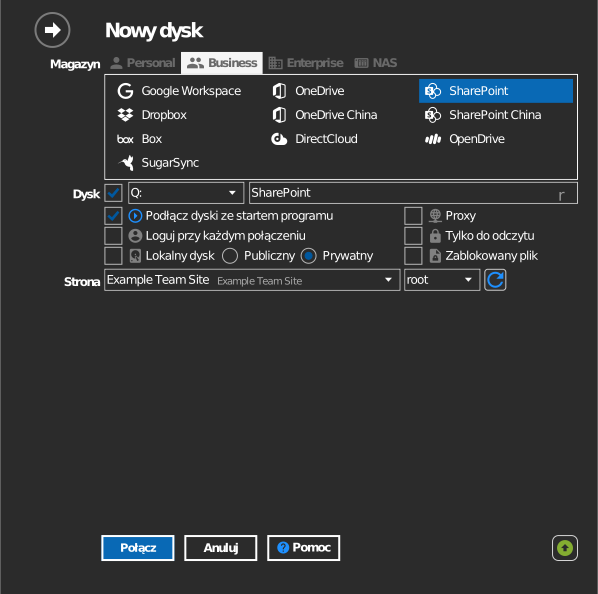
Ustawienia
| Ustawienie | Opis | Domyślnie |
|---|---|---|
| Litera dysku | Miejsce zamontowania dysku w systemie Windows | pierwsza wolna |
| Nazwa | Etykieta wyświetlana w Eksploratorze plików | SharePoint |
| Witryna | Witryna SharePoint, której biblioteka jest montowana | — |
| Tylko do odczytu | Blokuje zapis na zamontowanym dysku | wył. |
Działanie i ograniczenia
- Lista witryn zawiera witryny grup Microsoft 365, do których należysz. Witryny, którą możesz otworzyć w przeglądarce, może mimo to nie być na liście, jeśli nie jesteś członkiem jej grupy.
- Poziomy uprawnień SharePoint obowiązują również na dysku.
- Nie można zapisać plików o nazwach zawierających
" * : < > ? / \ |— zobacz listę ograniczeń Microsoft.
Rozwiązywanie problemów
| Objaw | Przyczyna | Rozwiązanie |
|---|---|---|
| Oczekiwanej witryny nie ma na liście | Brak członkostwa w grupie witryny | Poproś właściciela witryny o członkostwo, a następnie ponownie kliknij Odśwież |
| „Need admin approval” podczas logowania | Tenant blokuje niezatwierdzone aplikacje | Poproś administratora o udzielenie zgody dla RaiDrive |
| Pliki się zapisują, ale znikają | Biblioteka wymaga ewidencjonowania (check-in) lub zatwierdzania zawartości | Sprawdź ustawienia biblioteki w SharePoint |