Monitor procesu
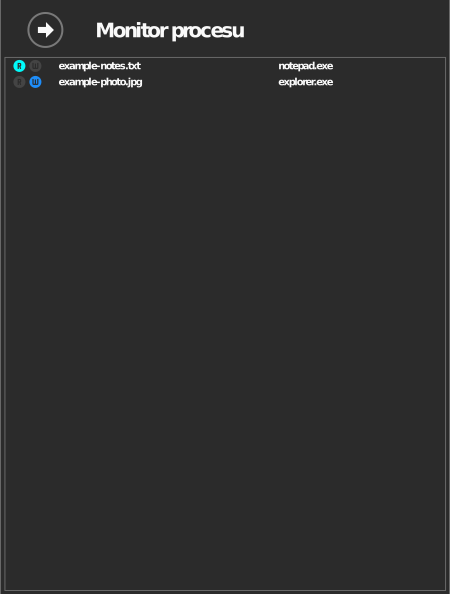
Okno Monitor procesu pokazuje na bieżąco, które pliki na twoich dyskach są odczytywane lub zapisywane i który proces Windows to robi.
Każdy płatny plan
Dostępne w każdym płatnym planie (Starter i wyższe) — niedostępne w bezpłatnym planie Standard. Zobacz raidrive.com/pricing.
Otwieranie monitora procesu
Monitor wyświetla tylko dyski, dla których włączona jest zaawansowana opcja Monitoruj dostęp procesów do plików. Włącz ją jednorazowo dla każdego dysku, który chcesz obserwować:
- Na liście dysków kliknij Rozłącz przy dysku, a następnie Edytuj.
- W opcjach zaawansowanych włącz Monitoruj dostęp procesów do plików. Jeśli opcja jest wyszarzona, twój plan jej nie obejmuje (zobacz ramkę powyżej).
- Kliknij OK, a potem Połącz.
Gdy opcja jest włączona, znaczniki R i W dysku świecą się, gdy program odczytuje lub zapisuje na nim pliki.

Następnie otwórz monitor:
- W prawym górnym rogu okna RaiDrive kliknij swoją nazwę (przycisk Konto).
- W panelu Konto kliknij Monitor procesu.
Lista pokazuje stan na żywo, a nie historię: plik pojawia się, gdy program ma go otwartego, i znika kilka sekund po tym, jak program go zamknie. Pusta lista oznacza, że żaden program nie korzysta teraz z plików na tych dyskach.
Co pokazuje lista
Każdy wpis pokazuje nazwę pliku i proces, który z niego korzysta, a podczas aktywnego transferu także wskaźniki odczytu/zapisu. Kliknięcie pliku otwiera Eksplorator plików z zaznaczonym tym plikiem.
Typowe zastosowania
| Sytuacja | Co pokazuje monitor |
|---|---|
| Dysk nie chce się rozłączyć | Który program nadal ma otwarte pliki — zamknij go, a potem rozłącz dysk |
| Nieoczekiwane transfery | Który proces odczytuje lub zapisuje dane w tle (np. program antywirusowy, indeksator, narzędzia synchronizacji) |
| Niska wydajność | Czy wiele procesów korzysta z dysku jednocześnie |