Używaj plików z magazynów w chmurze i NAS z narzędziami AI
Daj narzędziom AI, takim jak Claude, ChatGPT i Antigravity, dostęp do plików w każdym magazynie obsługiwanym przez RaiDrive — w chmurach osobistych i firmowych, takich jak Google Drive i OneDrive, w magazynach obiektów, takich jak Amazon S3, oraz na serwerach NAS (urządzeniach do przechowywania plików w domowej lub firmowej sieci) i innych serwerach — bez wcześniejszego pobierania ich. RaiDrive pokazuje magazyn jako literę dysku w Windows (to się nazywa montowaniem). Narzędzie AI pracuje wtedy na tym dysku tak jak na folderze na pulpicie.
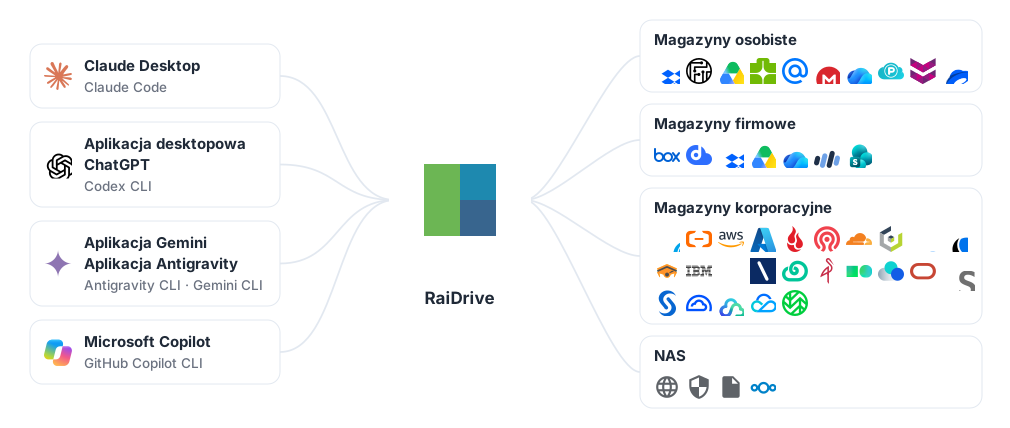
Jak to działa
Aplikacje desktopowe AI i agenci programistyczni (narzędzia AI, które działają w terminalu i edytują pliki za Ciebie) pracują na folderach na Twoim komputerze. Nie wiedzą, że folder znajduje się w chmurze. RaiDrive umieszcza magazyn pod literą dysku, więc w narzędziu AI otwierasz folder z tego dysku:
- Połącz magazyn w RaiDrive — na przykład Google Drive jako
Z:. - W narzędziu AI otwórz lub załącz folder z tego dysku, na przykład
Z:\Documents. - Narzędzie AI odczytuje tam pliki, a narzędzie, które pracuje w folderze, zapisuje tam także wyniki. RaiDrive pobiera i wysyła każdy plik dopiero wtedy, gdy narzędzie AI go używa.
Nie potrzebujesz osobnego konektora (dodatku) dla każdej usługi. Każdy magazyn obsługiwany przez RaiDrive działa tak samo: chmury osobiste, chmury firmowe, magazyny obiektów zgodne z S3 oraz serwery, które używają WebDAV, SFTP lub FTP (sposobów dostępu do plików na serwerze przez sieć). RaiDrive nie ma własnej funkcji AI. Dla narzędzia AI dysk RaiDrive jest zwykłym dyskiem.
Wybierz narzędzie AI
Niektóre z poniższych narzędzi to CLI: programy, które uruchamiasz, wpisując
ich nazwę w terminalu (oknie, w którym wpisujesz polecenia, na przykład
PowerShell). Zdanie „uruchom w nim claude” oznacza: otwórz terminal, przejdź
do tego folderu poleceniem cd i wpisz claude.
| Narzędzie AI | Jak otwiera pliki na dysku | Przewodnik |
|---|---|---|
| Claude Desktop, Claude Code | Załącz folder z dysku (Claude Desktop) lub uruchom w nim claude (Claude Code) |
Claude |
| Aplikacja desktopowa ChatGPT, Codex CLI | Otwórz folder z dysku jako projekt (aplikacja desktopowa ChatGPT) lub uruchom w tym folderze codex (Codex CLI) |
ChatGPT i Codex |
| Aplikacja Gemini, Gemini CLI, aplikacja Antigravity, Antigravity CLI | Prześlij pliki z dysku (aplikacja Gemini, tylko odczyt), otwórz folder z dysku jako projekt (aplikacja Antigravity) lub uruchom w nim agy (albo gemini) |
Gemini i Antigravity |
| Microsoft Copilot, GitHub Copilot CLI | Załącz pliki z dysku do czatu i pobierz to, co utworzy Copilot (Microsoft Copilot, tylko odczyt) lub uruchom copilot w folderze na dysku (GitHub Copilot CLI) |
Microsoft Copilot i GitHub Copilot |
| AI w przeglądarce — Copilot, Gemini, ChatGPT, Claude, odpowiedzi AI w wyszukiwarce Google i Bing | Prześlij plik z dysku w oknie wyboru pliku przeglądarki (tylko odczyt) | AI w przeglądarce poniżej |
AI w przeglądarce
Usługi AI, których używasz w przeglądarce, pobierają pliki z dysku tak samo jak aplikacja Copilot: Microsoft Copilot (copilot.microsoft.com) i Copilot w Bing, Gemini (gemini.google.com) i tryb AI w wyszukiwarce Google, ChatGPT (chatgpt.com), Claude (claude.ai).
- Na stronie kliknij przycisk przesyłania — często + lub spinacz.
- Przeglądarka otwiera okno wyboru pliku Windows (okno, w którym wybierasz plik). Dysk jest tam widoczny tak jak w Microsoft Copilot.
- Wybierz plik na dysku i zadaj pytanie o ten plik.
Strona internetowa przesyła kopię pliku. Nie otwiera folderu na dysku i nie zapisuje na nim. Typy plików, które strona przyjmuje, zależą od usługi.
Zalecane ustawienia dysku
Nowy dysk łączy się jako Dysk sieciowy i jest Prywatny. To dwie opcje dysku w RaiDrive; opisuje je strona Co umożliwia każde ustawienie dysku. Większość narzędzi AI działa z tym ustawieniem domyślnym. Zmień poniższe ustawienia, jeśli masz jeden z tych celów:
| Cel | Ustawienie | Gdzie |
|---|---|---|
| Narzędzie AI nie może zmieniać ani usuwać oryginałów | Tylko do odczytu | Bezpieczny dostęp |
| Narzędzie AI widzi tylko jeden projekt, a nie cały magazyn | Zamontuj wybrany folder | Bezpieczny dostęp |
| Zobacz, które pliki otwiera narzędzie AI | Monitoruj dostęp procesów do plików | Bezpieczny dostęp |
| Dysk jest połączony, gdy narzędzie AI się uruchamia | Połącz ponownie przy uruchomieniu programu (domyślnie włączone) | Zgodność |
| Claude Desktop załącza foldery z dysku | Dysk sieciowy (domyślnie) albo Dysk lokalny + Publiczny — zależy od wersji RaiDrive | Claude |
| Agent AI działa w tle (jako usługa Windows albo gdy nikt nie jest zalogowany) | Dysk lokalny + Publiczny | Zgodność |
Dla administratorów
RaiDrive konfiguruje się tak samo, niezależnie od tego, czy narzędzie AI działa z kontem osobistym, czy firmowym:
- Wdrażaj dyski jako tylko do odczytu, gdy narzędzia AI muszą tylko czytać.
- Agent, który działa jako usługa Windows albo gdy nikt nie jest zalogowany, wymaga dysku Publiczny. Zobacz Zgodność.