استخدام التخزين السحابي وملفات NAS مع أدوات الذكاء الاصطناعي
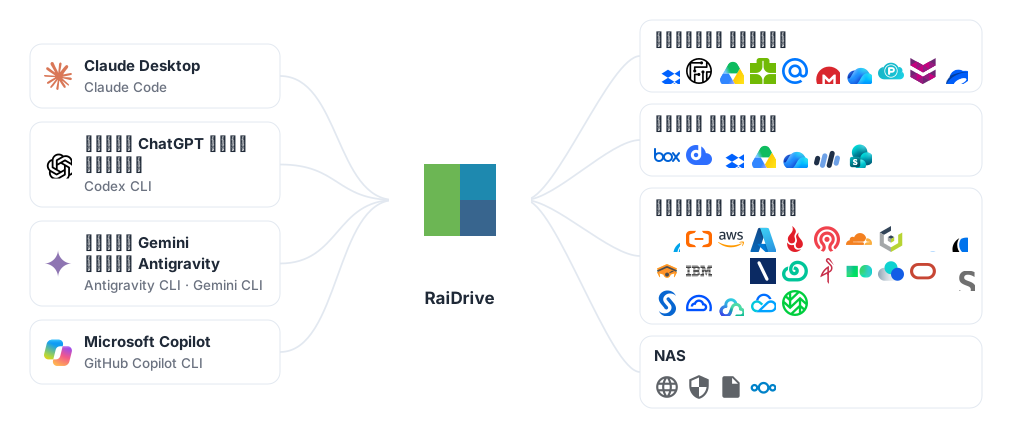
امنح أدوات الذكاء الاصطناعي مثل Claude وChatGPT وAntigravity وصولًا إلى الملفات في كل تخزين يدعمه RaiDrive — السحابات الشخصية وسحابات الأعمال مثل Google Drive وOneDrive، وتخزين الكائنات مثل Amazon S3، وأجهزة NAS (جهاز تخزين على شبكة منزلك أو مكتبك) أو الخوادم — دون أن تنزّلها بنفسك أولًا. يعرض RaiDrive التخزين كحرف محرك أقراص في Windows (ويُسمّى هذا التركيب). بعد ذلك تعمل أداة الذكاء الاصطناعي على محرك الأقراص هذا كما تعمل على مجلد في سطح المكتب.
كيف يعمل
تعمل تطبيقات سطح المكتب للذكاء الاصطناعي ووكلاء البرمجة (أدوات ذكاء اصطناعي تعمل في الطرفية وتعدّل الملفات نيابةً عنك) على مجلدات في جهازك. لا تعرف هذه الأدوات أن المجلد موجود في السحابة. يضع RaiDrive التخزين على حرف محرك أقراص، فتفتح في أداة الذكاء الاصطناعي مجلدًا من محرك الأقراص هذا:
- وصّل التخزين في RaiDrive — مثلًا Google Drive بالحرف
Z:. - في أداة الذكاء الاصطناعي، افتح مجلدًا على محرك الأقراص هذا أو أرفقه،
مثل
Z:\Documents. - تقرأ أداة الذكاء الاصطناعي الملفات هناك، وتكتب الأداة التي تعمل في مجلد نتائجها هناك أيضًا. ينزّل RaiDrive كل ملف ويرفعه فقط عندما تستخدمه أداة الذكاء الاصطناعي.
لا حاجة إلى موصّل (إضافة) منفصل لكل خدمة. كل تخزين يدعمه RaiDrive يعمل بالطريقة نفسها: السحابات الشخصية وسحابات الأعمال وتخزين الكائنات المتوافق مع S3 والخوادم التي تستخدم WebDAV أو SFTP أو FTP (طرق للوصول إلى الملفات على خادم عبر الشبكة). لا يتضمن RaiDrive نفسه أي ميزة للذكاء الاصطناعي. فمحرك أقراص RaiDrive بالنسبة إلى أداة الذكاء الاصطناعي محرك أقراص عادي.
اختيار أداة الذكاء الاصطناعي
بعض الأدوات أدناه واجهات سطر أوامر (CLI): برامج تشغّلها بكتابة اسمها في
الطرفية (نافذة تكتب فيها الأوامر، مثل PowerShell). عبارة "شغّل claude
فيه" تعني: افتح طرفية، وانتقل إلى ذلك المجلد بالأمر cd، واكتب claude.
| أداة الذكاء الاصطناعي | كيف تفتح الملفات على محرك الأقراص | الدليل |
|---|---|---|
| Claude Desktop وClaude Code | أرفق مجلد محرك الأقراص (Claude Desktop) أو شغّل claude فيه (Claude Code) |
Claude |
| تطبيق ChatGPT لسطح المكتب وCodex CLI | افتح مجلدًا على محرك الأقراص كمشروع (تطبيق ChatGPT لسطح المكتب)، أو شغّل codex في ذلك المجلد (Codex CLI) |
ChatGPT وCodex |
| تطبيق Gemini وGemini CLI وتطبيق Antigravity وAntigravity CLI | ارفع ملفات من محرك الأقراص (تطبيق Gemini، للقراءة فقط)، أو افتح مجلد محرك الأقراص كمشروع (تطبيق Antigravity)، أو شغّل agy (أو gemini) فيه |
Gemini وAntigravity |
| Microsoft Copilot وGitHub Copilot CLI | أرفق ملفات من محرك الأقراص بالمحادثة ونزّل ما ينشئه Copilot (Microsoft Copilot، للقراءة فقط)، أو شغّل copilot في مجلد محرك الأقراص (GitHub Copilot CLI) |
Microsoft Copilot وGitHub Copilot |
| الذكاء الاصطناعي في متصفح الويب — Copilot وGemini وChatGPT وClaude وإجابات الذكاء الاصطناعي في بحث Google وBing | ارفع ملفًا من محرك الأقراص بأداة اختيار الملفات في المتصفح (للقراءة فقط) | الذكاء الاصطناعي في متصفح الويب أدناه |
الذكاء الاصطناعي في متصفح الويب
تأخذ خدمات الذكاء الاصطناعي التي تستخدمها في متصفح الويب الملفات من محرك الأقراص بالطريقة نفسها كتطبيق Copilot: Microsoft Copilot (copilot.microsoft.com) وCopilot في Bing، وGemini (gemini.google.com) ووضع الذكاء الاصطناعي في بحث Google، وChatGPT (chatgpt.com)، وClaude (claude.ai).
- في الصفحة، انقر زر الرفع — وغالبًا يكون + أو مشبك ورق.
- يفتح المتصفح أداة اختيار الملفات في Windows (النافذة التي تختار فيها ملفًا). يظهر محرك الأقراص فيها كما في Microsoft Copilot.
- اختر الملف على محرك الأقراص واسأل عنه.
ترفع صفحة الويب نسخة من الملف. لا تفتح مجلدًا على محرك الأقراص ولا تكتب عليه. تعتمد أنواع الملفات التي تقبلها الصفحة على تلك الخدمة.
إعدادات محرك الأقراص الموصى بها
يتصل محرك الأقراص الجديد كـ محرك أقراص الشبكة بوضع خاص. هذان خياران لمحرك الأقراص في RaiDrive؛ يشرحهما ما يسمح به كل إعداد لمحرك الأقراص. تعمل معظم أدوات الذكاء الاصطناعي مع هذا الإعداد الافتراضي. غيّر الإعدادات أدناه لتحقيق هذه الأهداف:
| الهدف | الإعداد | أين |
|---|---|---|
| ألا تغيّر أداة الذكاء الاصطناعي الملفات الأصلية أو تحذفها | للقراءة فقط | الوصول الآمن |
| أن ترى أداة الذكاء الاصطناعي مشروعًا واحدًا فقط، لا التخزين كله | تركيب مجلد محدد | الوصول الآمن |
| معرفة الملفات التي تفتحها أداة الذكاء الاصطناعي | مراقبة وصول العمليات إلى الملفات | الوصول الآمن |
| أن يكون محرك الأقراص متصلًا عند تشغيل أداة الذكاء الاصطناعي | إعادة اتصال عند تشغيل البرنامج (مفعّل افتراضيًا) | التوافق |
| أن يرفق Claude Desktop مجلدات على محرك الأقراص | محرك أقراص الشبكة (الافتراضي)، أو القرص المحلي + عام — بحسب إصدار RaiDrive | Claude |
| أن يعمل وكيل ذكاء اصطناعي في الخلفية (كخدمة Windows، أو بينما لا أحد مسجّل الدخول) | القرص المحلي + عام | التوافق |
للمسؤولين
يُعدّ RaiDrive بالطريقة نفسها سواء استخدمت أداة الذكاء الاصطناعي مع حساب شخصي أو حساب أعمال:
- انشر محركات الأقراص للقراءة فقط عندما تحتاج أدوات الذكاء الاصطناعي إلى القراءة فقط.
- يحتاج الوكيل الذي يعمل كخدمة Windows، أو بينما لا أحد مسجّل الدخول، إلى محرك أقراص عام. راجع التوافق.