在 AI 工具中使用云存储和 NAS 文件
无需自己先下载文件,即可让 Claude、ChatGPT、Antigravity 等 AI 工具访问 RaiDrive 支持的所有存储中的文件——Google Drive、OneDrive 等个人云和企业云,Amazon S3 等对象存储,以及 NAS(家庭或办公室网络中的存储设备)或服务器。 RaiDrive 在 Windows 中将存储显示为一个盘符(这称为挂载)。AI 工具随后像使用桌面上的文件夹一样使用该驱动器。
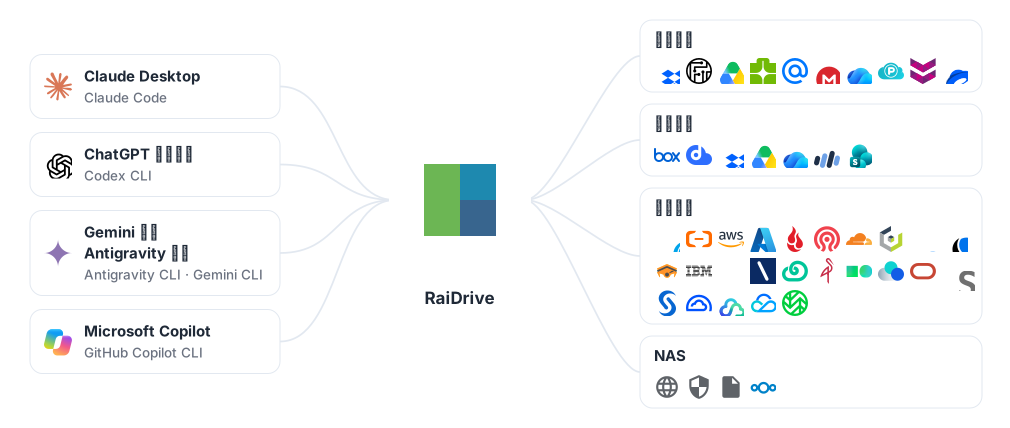
工作原理
AI 桌面应用和编码智能体(在终端中运行并替您编辑文件的 AI 工具)在您电脑上的文件夹中工作。它们并不知道某个文件夹位于云端。 RaiDrive 将存储放在一个盘符上,因此您在 AI 工具中打开该驱动器上的文件夹即可:
- 在 RaiDrive 中连接存储——例如将 Google Drive 连接为
Z:。 - 在 AI 工具中打开或附加该驱动器上的文件夹,例如
Z:\Documents。 - AI 工具读取该文件夹中的文件,在文件夹中工作的工具还会将结果写入该文件夹。 只有在 AI 工具使用某个文件时,RaiDrive 才会下载或上传该文件。
无需为每个服务单独配置连接器(附加组件)。RaiDrive 支持的所有存储都以同样的方式工作:个人云、企业云、兼容 S3 的对象存储, 以及使用 WebDAV、SFTP 或 FTP(通过网络访问服务器上文件的方式)的服务器。RaiDrive 本身没有 AI 功能。对 AI 工具来说,RaiDrive 驱动器就是一个普通的驱动器。
选择 AI 工具
下面的某些工具是 CLI:在终端(您输入命令的窗口,例如 PowerShell)中输入名称来运行的程序。
“在其中启动 claude”的意思是:打开终端,用 cd 进入该文件夹,然后输入 claude。
| AI 工具 | 打开驱动器上文件的方式 | 指南 |
|---|---|---|
| Claude Desktop、Claude Code | 附加驱动器上的文件夹(Claude Desktop),或在该文件夹中启动 claude(Claude Code) |
Claude |
| ChatGPT 桌面应用、Codex CLI | 将驱动器上的文件夹作为项目打开(ChatGPT 桌面应用),或在该文件夹中启动 codex(Codex CLI) |
ChatGPT 和 Codex |
| Gemini 应用、Gemini CLI、Antigravity 应用、Antigravity CLI | 从驱动器上传文件(Gemini 应用,仅读取),将驱动器上的文件夹作为项目打开(Antigravity 应用),或在其中启动 agy(或 gemini) |
Gemini 和 Antigravity |
| Microsoft Copilot、GitHub Copilot CLI | 将驱动器上的文件附加到聊天并下载 Copilot 生成的内容(Microsoft Copilot,仅读取),或在驱动器的文件夹中启动 copilot(GitHub Copilot CLI) |
Microsoft Copilot 和 GitHub Copilot |
| 网页浏览器中的 AI——Copilot、Gemini、ChatGPT、Claude,以及 Google 搜索和 Bing 中的 AI 回答 | 使用浏览器的文件选择器从驱动器上传文件(仅读取) | 见下方的网页浏览器中的 AI |
网页浏览器中的 AI
在网页浏览器中使用的 AI 服务,从驱动器获取文件的方式与 Copilot 应用相同:Microsoft Copilot(copilot.microsoft.com)和 Bing 中的 Copilot,Gemini(gemini.google.com)和 Google 搜索中的 AI 模式, ChatGPT(chatgpt.com),Claude(claude.ai)。
- 在页面上点击上传按钮——通常是 + 或回形针。
- 浏览器会打开 Windows 文件选择器(您选择文件的窗口)。驱动器列在其中的方式与 Microsoft Copilot 中相同。
- 选择驱动器上的文件,然后提出您的问题。
网页会上传文件的副本。它不会打开驱动器上的文件夹,也不会向驱动器写入。 页面接受哪些文件类型,取决于该服务。
推荐的驱动器设置
新驱动器默认连接为网络驱动器,可见性为私有。这是 RaiDrive 中的两项驱动器选项; 各项驱动器设置允许的操作对它们作了说明。 大多数 AI 工具使用这一默认设置即可正常工作。要实现下列目标,请更改相应的设置:
| 目标 | 设置 | 位置 |
|---|---|---|
| AI 工具不得更改或删除原始文件 | 只读 | 安全访问 |
| AI 工具只能看到一个项目,而不是整个存储 | 挂载指定的文件夹 | 安全访问 |
| 查看 AI 工具打开了哪些文件 | 监视进程对文件的访问 | 安全访问 |
| AI 工具启动时驱动器已经连接 | 启动 RaiDrive 后自动连接(默认启用) | 兼容性 |
| Claude Desktop 附加驱动器上的文件夹 | 网络驱动器(默认),或本地磁盘 + 公开——取决于 RaiDrive 版本 | Claude |
| AI 智能体在后台运行(作为 Windows 服务,或在无人登录时) | 本地磁盘 + 公开 | 兼容性 |
面向管理员
无论 AI 工具使用个人账户还是企业账户,RaiDrive 的设置方式都相同: