MEGA S4
将 MEGA S4 Object Storage 存储桶挂载为 Windows 驱动器。
准备工作
请提前准备以下内容:
- 一对 S4 的 访问密钥 ID 和 秘密访问密钥。
如何获取密钥——在 S4 控制台(mega.nz)中:
- 点击左侧面板中的 Object storage。
- 点击左侧面板中的 Keys。
- 点击 Create key。
- 输入密钥的名称。
- 选择密钥是用于 root user 还是 sub-user。如果选择 sub-user,还要选择要添加该密钥的现有用户。
- 复制 Access key 和 Secret key。也可以点击 Download,将它们保存为凭据文件。
在 RaiDrive 中,将 Access key 输入到 访问密钥 ID,将 Secret key 输入到 秘密访问密钥。
来自 MEGA 的帮助
连接
- 点击工具栏上的添加。
- 选择Enterprise → MEGA S4。
- 在端点中,选择离您最近的城市。端点是驱动器所连接的 MEGA S4 服务器。
- 输入 访问密钥 ID 和 秘密访问密钥,然后点击存储桶字段旁的刷新按钮。
- 选择存储桶并点击连接。
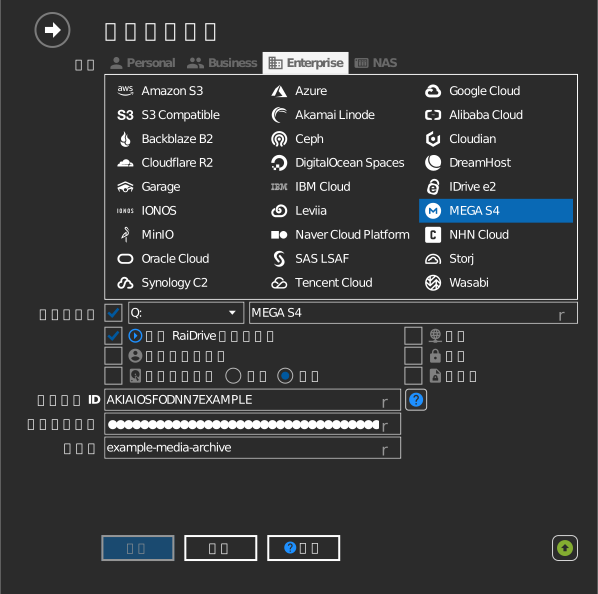
手动输入存储桶
如果您的密钥不允许列出存储桶,请勾选存储桶字段左侧的复选框,直接输入存储桶名称。
设置
| 设置项 | 说明 | 默认值 |
|---|---|---|
| 端点 | 驱动器所连接的 MEGA S4 服务器。每一项都会显示城市和服务器地址 | Amsterdam (s3.eu-amsterdam-1.megas4.com) |
| 访问密钥 ID / 秘密访问密钥 | S4 凭据 | — |
| 存储桶 | 要挂载的存储桶(列表选择或手动输入) | — |
| 只读 | 阻止对已挂载驱动器的写入 | 关闭 |
行为与限制
- 该驱动器会与您选择的端点(
s3.<region>.megas4.com)通信。 每个端点都是一个区域缓存,因此最近的端点通常最快。 - 存储桶不与特定区域绑定,因此任何端点都可以访问任何存储桶。 您以后可以在驱动器属性中更改端点,并继续使用同一个存储桶。
- 点击端点旁的 ? 按钮,会打开 MEGA 提供的当前端点列表 MEGA S4 endpoint URLs。
- 使用旧版 MEGA S4 地址(
s4.mega.io)的驱动器,会迁移到同一城市的端点。 RaiDrive 会在您下次连接该驱动器时保存新地址。
故障排除
| 症状 | 原因 | 解决方法 |
|---|---|---|
| 存储桶列表为空 | 该密钥受限 | 手动输入存储桶名称 |
| Access Denied(访问被拒绝) | 该密钥没有该存储桶的权限 | 在 S4 控制台中检查密钥的策略 |