WebDAV
将任何 WebDAV 服务器挂载为 Windows 驱动器——NAS、Nextcloud,或任何其他通过 HTTP 或 HTTPS 提供 WebDAV 的服务器。
准备工作
请提前准备以下内容:
- WebDAV 服务必须已在服务器上启用:
- Synology——WebDAV Server 套件
- QNAP
- ASUSTOR
- Nextcloud——WebDAV 始终开启;URL 为
https://<host>/remote.php/dav/files/<username>/
- 服务器地址(主机名或 IP)和端口。如需从网络外部访问,通常采用 DDNS 主机名——Synology、QNAP 和 ASUSTOR 均提供内置的 DDNS 服务。
- 服务器上的一个用户账户,除非服务器允许匿名访问。
来自 Synology 的帮助
来自 QNAP 的帮助
来自 ASUSTOR 的帮助
连接
- 点击工具栏上的添加。
- 选择 NAS → WebDAV。
- 选择 https(推荐)或 http,输入服务器地址和端口。
- 可选择输入一个路径,将某个子文件夹挂载为驱动器根目录。
- 输入用户名和密码,或勾选匿名。
- 对于 https,选择与您服务器设置匹配的 TLS/SSL 版本,如有需要可设置超时,然后点击连接。
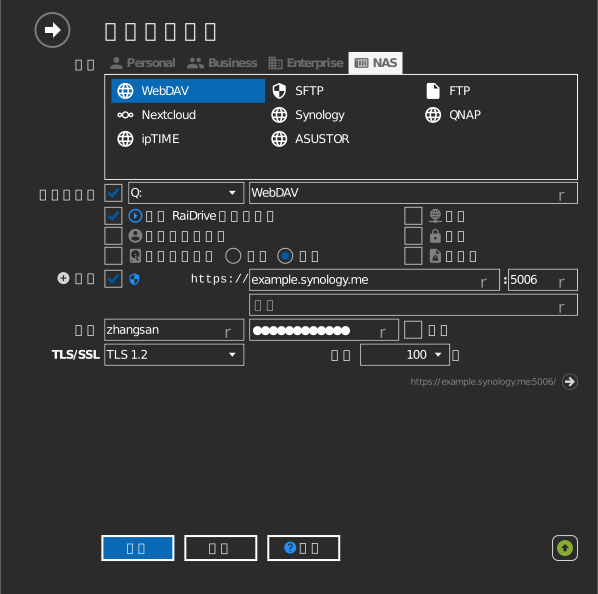
设置
| 设置项 | 说明 | 默认值 |
|---|---|---|
| 协议 | https 或 http | https |
| 地址 / 端口 | 服务器主机和 WebDAV 端口(Synology 默认:5006 https) | — |
| 路径 | 挂载为驱动器根目录的服务器文件夹 | 服务器根目录 |
| 匿名 | 无需凭据即可连接 | 关闭 |
| TLS/SSL | https 使用的 TLS 版本 | 自动 |
| 超时 | 等待服务器响应的秒数 | — |
| 只读 | 阻止对已挂载驱动器的写入 | 关闭 |
备用地址
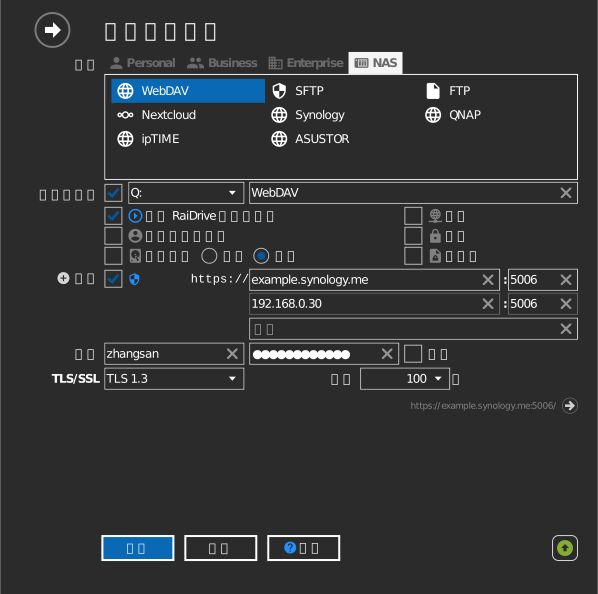
点击地址旁的 +,添加第二行用于填写备用服务器地址。路径与主地址相同。如果 RaiDrive 无法使用主地址连接,会自动尝试备用地址。
行为与限制
- 性能很大程度上取决于服务器的 WebDAV 实现;NAS 设备通过 WebDAV 通常比通过 SFTP 慢。
- 如果服务器的 TLS 兼容性级别设置为现代,旧版 TLS 会被拒绝—— 请将 TLS/SSL 设置与服务器保持一致。
- 复制时保留原始修改日期在大多数 WebDAV 服务器上有效(Synology、QNAP、TerraMaster、Zyxel、Nextcloud),但并非在所有服务器上都支持——ipTIME 和 ASUSTOR 不支持此功能。
故障排除
| 症状 | 原因 | 解决方法 |
|---|---|---|
| 连接被拒绝 | WebDAV 服务未启用,或端口错误 | 启用该服务;检查 http 与 https 端口是否正确 |
| TLS 握手失败 | TLS 版本与服务器策略不匹配 | 选择服务器接受的 TLS/SSL 版本 |
| 局域网内可用,外部访问失败 | 路由器/防火墙未转发该端口 | 转发 WebDAV 端口;使用 DDNS 主机名 |
| 目录列出速度慢 | 服务器较慢且文件夹层级较深 | 提高超时时间;如 NAS 支持可考虑改用 SFTP |
| 大文件上传失败并报错 413 | WebDAV 服务器限制了请求大小 | 在服务器(NAS 或反向代理)上提高上传/请求体大小限制——参见论坛帖子 |
| 保存的文档显示为 0 字节 | 2023.9.119 之前版本中的错误(此后已修复) | 将 RaiDrive 更新到当前版本 |