DigitalOcean Spaces
将 DigitalOcean Space 挂载为 Windows 驱动器。
准备工作
请提前准备以下内容:
- 一对 Spaces 的 访问密钥 ID 和 秘密访问密钥。
如何获取密钥——在控制面板的 Spaces Keys 页面 (API → Spaces Keys):
- 点击 Generate New Key。
- 为密钥命名。
- 复制两个值——密钥仅显示一次。
来自 DigitalOcean 的帮助
连接
- 点击工具栏上的添加。
- 选择Enterprise → DigitalOcean Spaces。
- 输入 访问密钥 ID 和 秘密访问密钥,然后点击存储桶字段旁的刷新按钮。
- 选择 Space 并点击连接。
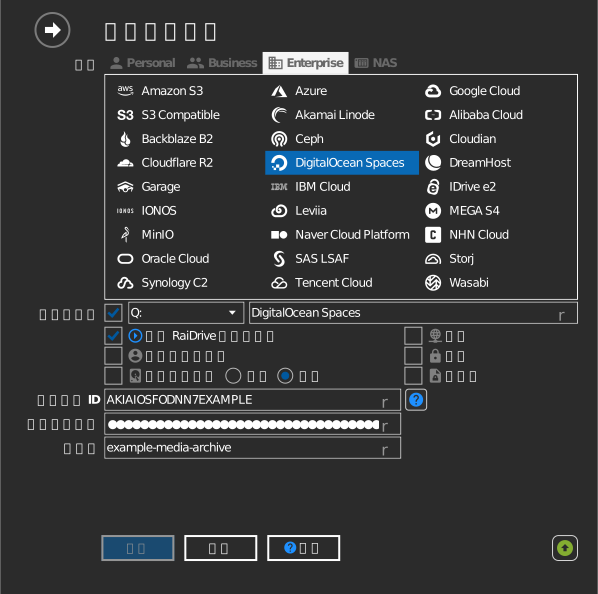
手动输入存储桶
如果您的密钥不允许列出存储桶,请勾选存储桶字段左侧的复选框,直接输入存储桶名称。
设置
| 设置项 | 说明 | 默认值 |
|---|---|---|
| 访问密钥 ID / 秘密访问密钥 | Spaces 密钥对 | — |
| Space | 要挂载的 Space(列表选择或手动输入) | — |
| 只读 | 阻止对已挂载驱动器的写入 | 关闭 |
行为与限制
- 会跨各区域(
<region>.digitaloceanspaces.com——例如 nyc3、 ams3、fra1、sfo3、sgp1、syd1)查找 Space。
故障排除
| 症状 | 原因 | 解决方法 |
|---|---|---|
| Space 列表为空 | 密钥对已撤销或输入错误 | 在控制面板中生成新的 Spaces 密钥 |
| Access Denied(访问被拒绝) | 密钥对该 Space 的访问受限 | 检查该 Space 的设置和密钥范围 |