DigitalOcean Spaces
Montirajte DigitalOcean Space kao pogon u sustavu Windows.
Prije početka
Unaprijed pripremite sljedeće:
- Par ključeva za Spaces: ID pristupnog ključa i Tajni pristupni ključ.
Gdje nabaviti ključeve — na stranici Spaces Keys upravljačke ploče (API → Spaces Keys):
- Kliknite Generate New Key.
- Dodijelite ključu naziv.
- Kopirajte obje vrijednosti — tajni ključ prikazuje se samo jednom.
Pomoć za DigitalOcean
Povezivanje
- Na alatnoj traci kliknite Dodaj.
- Odaberite Enterprise → DigitalOcean Spaces.
- Unesite ID pristupnog ključa i Tajni pristupni ključ, a zatim kliknite gumb Osvježi pokraj polja Bucket.
- Odaberite Space i kliknite Spojiti.
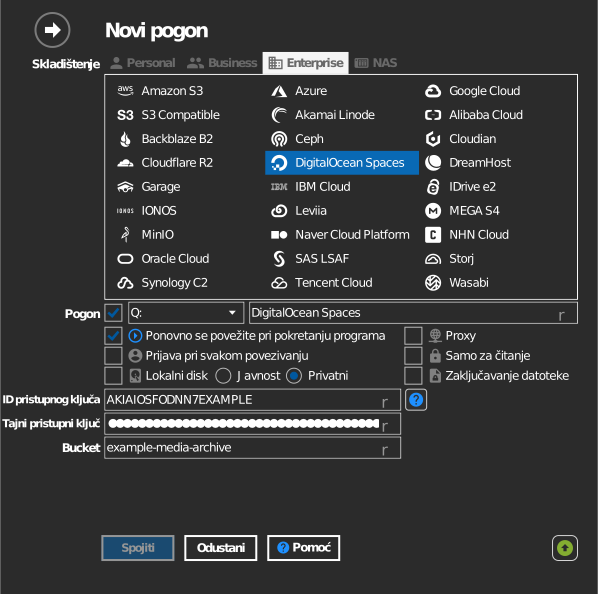
Ručni unos spremnika
Ako vaš ključ ne smije ispisati popis spremnika, označite potvrdni okvir lijevo od polja Bucket i izravno upišite naziv spremnika.
Postavke
| Postavka | Opis | Zadano |
|---|---|---|
| ID pristupnog ključa / Tajni pristupni ključ | Par ključeva za Spaces | — |
| Space | Space koji se montira (s popisa ili ručni unos) | — |
| Samo za čitanje | Blokira pisanje na montirani pogon | isključeno |
Ponašanje i ograničenja
- Spaces se pronalaze u svim regijama
(
<region>.digitaloceanspaces.com— npr. nyc3, ams3, fra1, sfo3, sgp1, syd1).
Otklanjanje poteškoća
| Simptom | Uzrok | Rješenje |
|---|---|---|
| Popis Spaces je prazan | Par ključeva je opozvan ili pogrešno upisan | Generirajte novi ključ za Spaces na upravljačkoj ploči |
| Access Denied | Ključ nema pristup tom Spaceu | Provjerite postavke Spacea i opseg ključa |