DigitalOcean Spaces
Monter et DigitalOcean Space som en Windows-stasjon.
Før du begynner
Forbered følgende på forhånd:
- Et Spaces Access Key ID- og Secret Access Key-par.
Hvor du finner nøklene – på Spaces Keys-siden i kontrollpanelet (API → Spaces Keys):
- Klikk Generate New Key.
- Gi nøkkelen et navn.
- Kopier begge verdiene – den hemmelige nøkkelen vises bare én gang.
Hjelp fra DigitalOcean
Koble til
- Klikk Legg til i verktøylinjen.
- Velg Enterprise → DigitalOcean Spaces.
- Angi Access Key ID og Secret Access Key, og klikk deretter Oppdater-knappen ved siden av bucket-feltet.
- Velg Space-et, og klikk Koble til.
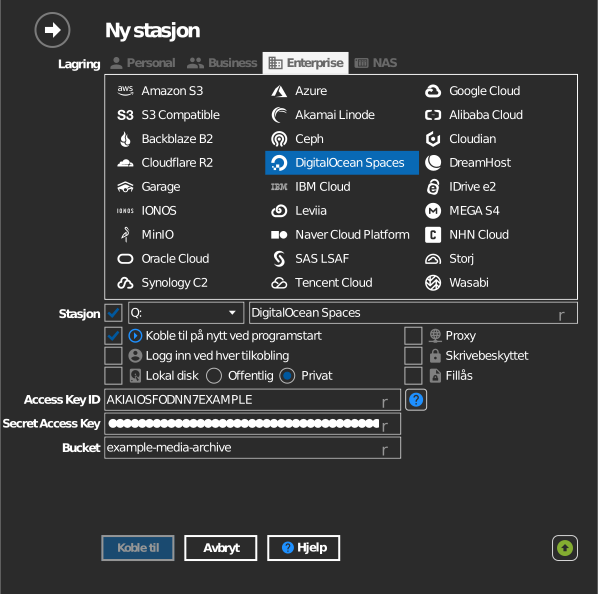
Manuell bucket-oppføring
Hvis nøkkelen din ikke har tillatelse til å liste buckets, krysser du av boksen til venstre for bucket-feltet, og skriver inn bucket-navnet direkte.
Innstillinger
| Innstilling | Beskrivelse | Standard |
|---|---|---|
| Access Key ID / Secret Access Key | Spaces-nøkkelpar | – |
| Space | Space-et som skal monteres (liste eller manuell oppføring) | – |
| Skrivebeskyttet | Blokkerer skriving til den monterte stasjonen | av |
Oppførsel og begrensninger
- Spaces oppdages på tvers av regioner
(
<region>.digitaloceanspaces.com– f.eks. nyc3, ams3, fra1, sfo3, sgp1, syd1).
Feilsøking
| Symptom | Årsak | Løsning |
|---|---|---|
| Tom Space-liste | Nøkkelparet er tilbakekalt eller feilskrevet | Generer en ny Spaces-nøkkel i kontrollpanelet |
| Access Denied | Nøkkelen er begrenset fra Space-et | Kontroller Space-ets innstillinger og nøkkelomfanget |