Dropbox
Monter din personlige Dropbox som en Windows-stasjon, og jobb med filer direkte i Filutforsker.
Før du begynner
Forbered følgende på forhånd:
- En Dropbox-konto. Du kan også logge inn med Microsoft-, Google- eller Apple-kontoen som er koblet til den.
Har du en Dropbox-teamkonto, bruker du i stedet oppføringen Dropbox under fanen Business – se Dropbox (Business).
Hjelp fra Dropbox
Koble til
- Klikk Legg til i verktøylinjen.
- Velg Personal → Dropbox.
- Angi stasjonsbokstav og navn, og klikk deretter Koble til.
- Nettleseren åpnes – logg inn på Dropbox, og klikk Allow for å gi tilgang.
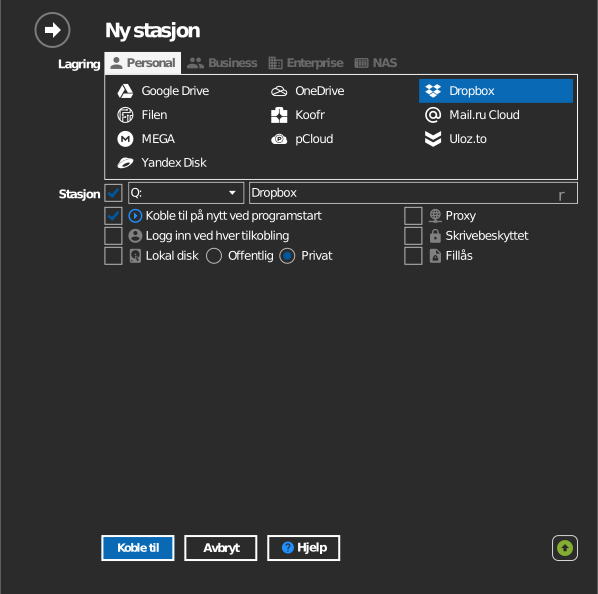
Innstillinger
| Innstilling | Beskrivelse | Standard |
|---|---|---|
| Stasjonsbokstav | Hvor stasjonen monteres i Windows | første ledige |
| Navn | Etikett som vises i Filutforsker | Dropbox |
| Skrivebeskyttet | Blokkerer skriving til den monterte stasjonen | av |
Oppførsel og begrensninger
- Dropbox synkroniserer ikke midlertidige filer. Filer med navn som disse
lagres ikke – se
Dropbox: fix files not syncing:
- navn som starter med
~$ - navn som starter med
~og slutter med.tmp - navn som starter med
.~
- navn som starter med
- På grunn av regelen for midlertidige filer over oppfører autolagringsfiler i Microsoft Office seg annerledes enn på en lokal disk. RaiDrive monterer derfor Dropbox som en nettverksstasjon som standard – behold det slik hvis du redigerer Office-dokumenter på stasjonen.
Feilsøking
| Symptom | Årsak | Løsning |
|---|---|---|
| En midlertidig Office-fil vises aldri | Dropbox hopper bevisst over navn av typen ~$ |
Ingenting å fikse – det egentlige dokumentet lagres likevel |
| Innlogging lykkes, men stasjonen er tom | Innlogget på feil Dropbox-konto | Koble fra stasjonen, koble til på nytt, og logg inn med riktig konto |