Dropbox
Koppel je persoonlijke Dropbox als Windows-schijf en werk rechtstreeks in Verkenner met je bestanden.
Voordat je begint
Zorg vooraf voor het volgende:
- Een Dropbox-account. Je kunt je ook aanmelden met het Microsoft-, Google- of Apple-account dat eraan is gekoppeld.
Gebruik voor een Dropbox-teamaccount in plaats daarvan de vermelding Dropbox op het tabblad Business — zie Dropbox (Business).
Hulp van Dropbox
Verbinden
- Klik op Toevoegen in de werkbalk.
- Kies Personal → Dropbox.
- Stel de stationsletter en de naam in en klik op Verbinden.
- Je browser wordt geopend — meld je aan bij Dropbox en klik op Allow om toegang te verlenen.
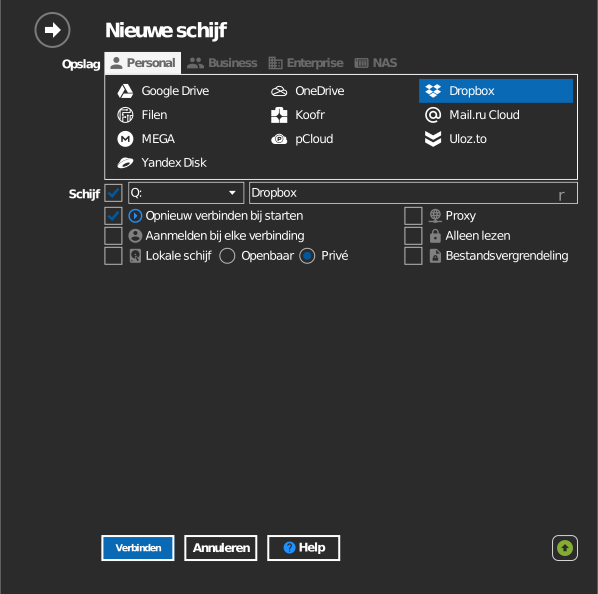
Instellingen
| Instelling | Omschrijving | Standaard |
|---|---|---|
| Stationsletter | Waar de schijf in Windows wordt gekoppeld | eerste beschikbare |
| Naam | Label dat in Verkenner wordt getoond | Dropbox |
| Alleen lezen | Blokkeert schrijven naar de gekoppelde schijf | uit |
Gedrag en beperkingen
- Dropbox synchroniseert geen tijdelijke bestanden. Bestanden met namen als
deze worden niet opgeslagen — zie
Dropbox: bestanden die niet synchroniseren:
- namen die beginnen met
~$ - namen die beginnen met
~en eindigen op.tmp - namen die beginnen met
.~
- namen die beginnen met
- Door de regel voor tijdelijke bestanden hierboven gedragen de automatisch opgeslagen bestanden van Microsoft Office zich anders dan op een lokale schijf. Daarom koppelt RaiDrive Dropbox standaard als netwerkstation — laat dat zo als je Office-documenten op de schijf bewerkt.
Probleemoplossing
| Symptoom | Oorzaak | Oplossing |
|---|---|---|
| Een tijdelijk Office-bestand verschijnt nooit | Dropbox slaat namen in de vorm ~$ bewust over |
Niets aan te doen — het echte document wordt gewoon opgeslagen |
| Aanmelden lukt, maar de schijf is leeg | Aangemeld bij het verkeerde Dropbox-account | Verbreek de verbinding met de schijf, maak opnieuw verbinding en meld je aan met het juiste account |