Dropbox
अपने व्यक्तिगत Dropbox को Windows ड्राइव के रूप में माउंट करें और File Explorer में सीधे फ़ाइलों के साथ काम करें।
शुरू करने से पहले
नीचे दी गई चीज़ें पहले से तैयार रखें:
- एक Dropbox खाता। आप उससे जुड़े Microsoft, Google या Apple खाते से भी साइन इन कर सकते हैं।
Dropbox टीम खाते के लिए इसके बजाय Business टैब में Dropbox प्रविष्टि का उपयोग करें — Dropbox (Business) देखें।
Dropbox से सहायता
कनेक्ट करें
- टूलबार में जोड़ना पर क्लिक करें।
- Personal → Dropbox चुनें।
- ड्राइव लैटर और नाम सेट करें, फिर कनेक्ट करें पर क्लिक करें।
- आपका ब्राउज़र खुलता है — Dropbox में साइन इन करें और पहुँच देने के लिए Allow पर क्लिक करें।
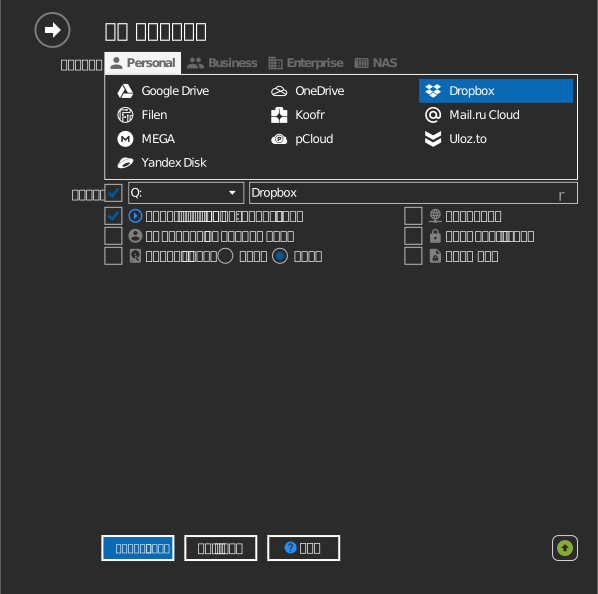
सेटिंग्स
| सेटिंग | विवरण | डिफ़ॉल्ट |
|---|---|---|
| ड्राइव लैटर | Windows में ड्राइव कहाँ माउंट होती है | पहला उपलब्ध |
| नाम | File Explorer में दिखने वाला लेबल | Dropbox |
| केवल पढ़ने के लिए | माउंट की गई ड्राइव पर लिखने को ब्लॉक करता है | बंद |
व्यवहार और सीमाएँ
- Dropbox अस्थायी फ़ाइलें सिंक नहीं करता। इस तरह के नाम वाली फ़ाइलें
सहेजी नहीं जातीं — देखें
Dropbox: सिंक न होने वाली फ़ाइलों को ठीक करें:
~$से शुरू होने वाले नाम~से शुरू होकर.tmpपर खत्म होने वाले नाम.~से शुरू होने वाले नाम
- ऊपर के अस्थायी-फ़ाइल नियम के कारण Microsoft Office की ऑटोसेव फ़ाइलें स्थानीय डिस्क की तुलना में अलग तरह से काम करती हैं। इसलिए RaiDrive Dropbox को डिफ़ॉल्ट रूप से नेटवर्क ड्राइव के रूप में माउंट करता है — अगर आप ड्राइव पर Office दस्तावेज़ संपादित करते हैं, तो इसे ऐसा ही रहने दें।
समस्या निवारण
| लक्षण | कारण | समाधान |
|---|---|---|
| कोई Office अस्थायी फ़ाइल कभी दिखाई नहीं देती | Dropbox डिज़ाइन के अनुसार ~$ जैसे नाम छोड़ देता है |
ठीक करने को कुछ नहीं — असली दस्तावेज़ फिर भी सहेजा जाता है |
| साइन इन सफल होता है, लेकिन ड्राइव खाली है | गलत Dropbox खाते में साइन इन किया गया | डिस्कनेक्ट करें और सही खाते से साइन इन करें |