IBM Cloud
IBM Cloud Object Storage बकेट को Windows ड्राइव के रूप में माउंट करें।
शुरू करने से पहले
नीचे दी गई चीज़ें पहले से तैयार रखें:
- कम से कम एक बकेट वाला Cloud Object Storage इंस्टेंस। अगर आपके पास इंस्टेंस या बकेट नहीं है, तो पहले इंस्टेंस और बकेट बनाएँ के चरण पूरे करें।
- उस इंस्टेंस के लिए HMAC क्रेडेंशियल — केवल IAM API कुंजी S3 इंटरफ़ेस के साथ काम नहीं करती।
कुंजियाँ कहाँ से मिलती हैं — IBM Cloud कंसोल में:
- ऊपर बाएँ कोने में Expand Global Navigation आइकन (☰) पर क्लिक करें।
- Infrastructure → Storage → Object storage पर क्लिक करें।
- बाएँ मेनू में Instances को खोलें और अपने इंस्टेंस के नाम पर क्लिक करें।
- Service credentials टैब पर क्लिक करें।
- New Credential पर क्लिक करें।
- Name में क्रेडेंशियल का नाम दर्ज करें।
- Role में कोई भूमिका चुनें। ड्राइव पर फ़ाइलें लिखने के लिए Writer चुनें। फ़ाइलें केवल पढ़ने के लिए Reader चुनें। अगर आप डिफ़ॉल्ट None रहने देते हैं, तो किसी भी बकेट का एक्सेस नहीं मिलता।
- Include HMAC Credential चालू करें।
- Add पर क्लिक करें।
- सूची में नए क्रेडेंशियल के बाईं ओर के तीर पर क्लिक करके उसे खोलें।
cos_hmac_keysके नीचे सेaccess_key_idऔरsecret_access_keyकॉपी करें।

RaiDrive में access_key_id को पहुँच कुंजी आईडी में और secret_access_key को
गुप्त पहुँच कुंजी में दर्ज करें।
IBM से सहायता
कनेक्ट करें
- टूलबार में जोड़ना पर क्लिक करें।
- Enterprise → IBM Cloud चुनें।
- पहुँच कुंजी आईडी और गुप्त पहुँच कुंजी दर्ज करें, फिर बकेट फ़ील्ड के बगल में ताज़ा करना बटन पर क्लिक करें।
- बकेट चुनें और कनेक्ट करें पर क्लिक करें।
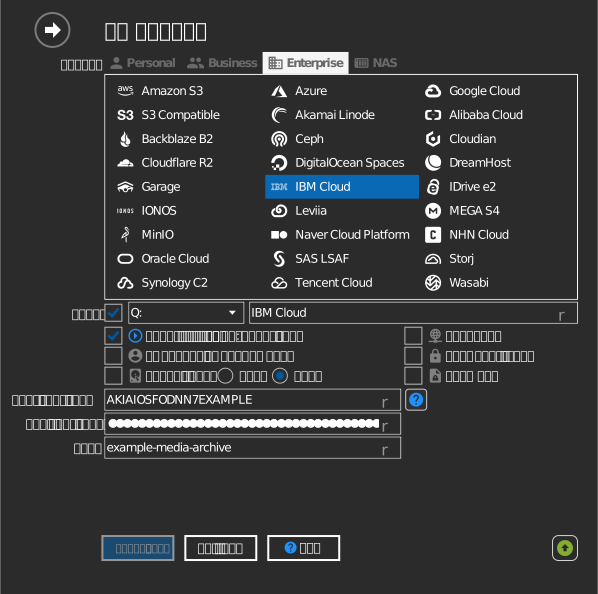
बकेट सीधे दर्ज करें
अगर आपकी कुंजी को बकेट सूची देखने की अनुमति नहीं है, तो बकेट फ़ील्ड के बाईं ओर का चेकबॉक्स टिक करें और बकेट का नाम सीधे टाइप करें।
सेटिंग्स
| सेटिंग | विवरण | डिफ़ॉल्ट |
|---|---|---|
| पहुँच कुंजी आईडी / गुप्त पहुँच कुंजी | COS इंस्टेंस का HMAC क्रेडेंशियल | — |
| बकेट | माउंट करने के लिए बकेट (सूची से या सीधे दर्ज करके) | — |
| केवल पढ़ने के लिए | माउंट की गई ड्राइव पर लिखने को ब्लॉक करता है | बंद |
व्यवहार और सीमाएँ
- बकेट उनके स्थान के साथ सूचीबद्ध किए जाते हैं — क्षेत्रीय एंडपॉइंट
s3.<region>.cloud-object-storage.appdomain.cloud(us-south, us-east, eu-de, eu-gb, au-syd, …) पैटर्न पर चलते हैं। - S3 इंटरफ़ेस के लिए अकेली API कुंजी काफ़ी नहीं है — HMAC कुंजियों का जोड़ा ही होना चाहिए।
इंस्टेंस और बकेट बनाएँ
ये चरण तभी करें, जब आपके पास Cloud Object Storage इंस्टेंस या बकेट न हो। अगर दोनों पहले से हैं, तो सीधे शुरू करने से पहले में दी गई कुंजियों पर जाएँ।
इंस्टेंस बनाएँ
- ऊपर बाएँ कोने में Expand Global Navigation आइकन (☰) पर क्लिक करें।
- Infrastructure → Storage → Object storage पर क्लिक करें।
- Create an instance पर क्लिक करें। बनाने का पेज नए टैब में खुलता है।
- Select a pricing plan में कोई प्लान चुनें।
- Configure your resource के नीचे Service name में इंस्टेंस का नाम दर्ज करें।
- दाईं ओर Summary के नीचे Create पर क्लिक करें। नया इंस्टेंस खुल जाता है।
बकेट बनाएँ
- इंस्टेंस के पेज पर Buckets टैब पर क्लिक करें।
- Create bucket पर क्लिक करें।
- Create a Custom Bucket कार्ड पर Create पर क्लिक करें।
- Unique bucket name में बकेट का नाम दर्ज करें। आप अपने-आप भरा हुआ नाम भी रख सकते हैं।
- Resiliency, Location और Storage class चुनें। बकेट बन जाने के बाद आप ये तीनों नहीं बदल सकते।
- Create bucket पर क्लिक करें।
समस्या निवारण
| लक्षण | कारण | समाधान |
|---|---|---|
| प्रमाणीकरण विफल होता है | सर्विस क्रेडेंशियल HMAC के बिना बनाया गया | Include HMAC Credential चालू करके क्रेडेंशियल फिर से बनाएँ |
| बकेट सूची में गायब है | बकेट किसी दूसरे COS इंस्टेंस का है | जिस इंस्टेंस के पास बकेट है, उसका क्रेडेंशियल इस्तेमाल करें |