IBM Cloud
Pasang bucket IBM Cloud Object Storage sebagai drive Windows.
Sebelum memulai
Siapkan hal berikut terlebih dahulu:
- Sebuah instance Cloud Object Storage dengan minimal satu bucket. Jika Anda belum punya instance atau bucket, ikuti dahulu Membuat instance dan bucket.
- Kredensial HMAC untuk instance tersebut — API key IAM saja tidak berfungsi dengan antarmuka S3.
Tempat mendapatkan kunci — di konsol IBM Cloud:
- Klik ikon Expand Global Navigation (☰) di pojok kiri atas.
- Klik Infrastructure → Storage → Object storage.
- Di menu sebelah kiri, buka Instances, lalu klik nama instance Anda.
- Klik tab Service credentials.
- Klik New Credential.
- Di Name, masukkan nama untuk kredensial.
- Di Role, pilih peran. Untuk menulis file ke drive, pilih Writer. Untuk hanya membaca file, pilih Reader. Jika Anda membiarkan None (bawaan), tidak ada akses bucket yang diberikan.
- Aktifkan Include HMAC Credential.
- Klik Add.
- Di daftar, klik panah di sebelah kiri kredensial baru untuk membukanya.
- Di bawah
cos_hmac_keys, salinaccess_key_iddansecret_access_key.

Di RaiDrive, masukkan access_key_id ke Kunci Akses ID dan
secret_access_key ke Kunci Akses Rahasia.
Bantuan dari IBM
Menghubungkan
- Klik Tambahkan di bilah alat.
- Pilih Enterprise → IBM Cloud.
- Masukkan Kunci Akses ID dan Kunci Akses Rahasia, lalu klik tombol Segarkan di samping kolom bucket.
- Pilih Bucket, lalu klik Hubungkan.
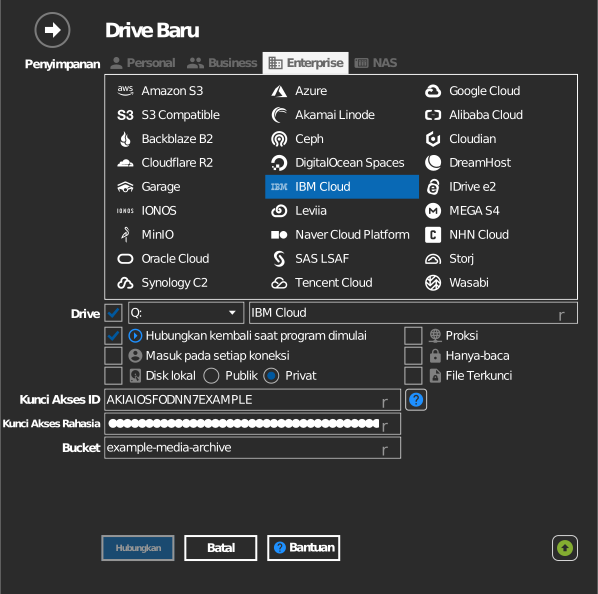
Memasukkan bucket secara manual
Jika kunci Anda tidak diizinkan menampilkan daftar bucket, centang kotak di sebelah kiri kolom bucket, lalu ketik nama bucket secara langsung.
Pengaturan
| Pengaturan | Deskripsi | Bawaan |
|---|---|---|
| Kunci Akses ID / Kunci Akses Rahasia | Kredensial HMAC dari instance COS | — |
| Bucket | Bucket yang akan dipasang (dari daftar atau dimasukkan manual) | — |
| Hanya-baca | Memblokir penulisan ke drive yang dipasang | nonaktif |
Perilaku & batasan
- Bucket ditampilkan beserta lokasinya — endpoint regional mengikuti pola
s3.<region>.cloud-object-storage.appdomain.cloud(us-south, us-east, eu-de, eu-gb, au-syd, …). - API key saja tidak cukup untuk antarmuka S3 — yang diperlukan adalah pasangan kunci HMAC.
Membuat instance dan bucket
Ikuti langkah ini hanya jika Anda belum punya instance Cloud Object Storage atau bucket. Jika sudah punya keduanya, langsung ke bagian kunci di Sebelum memulai.
Membuat instance
- Klik ikon Expand Global Navigation (☰) di pojok kiri atas.
- Klik Infrastructure → Storage → Object storage.
- Klik Create an instance. Halaman pembuatan terbuka di tab baru.
- Di Select a pricing plan, pilih paket.
- Di bawah Configure your resource, masukkan nama instance di Service name.
- Di bawah Summary di sebelah kanan, klik Create. Instance baru terbuka.
Membuat bucket
- Di halaman instance, klik tab Buckets.
- Klik Create bucket.
- Pada kartu Create a Custom Bucket, klik Create.
- Di Unique bucket name, masukkan nama untuk bucket. Anda juga dapat memakai nama yang sudah terisi.
- Pilih Resiliency, Location, dan Storage class. Ketiganya tidak dapat diubah setelah bucket dibuat.
- Klik Create bucket.
Pemecahan masalah
| Gejala | Penyebab | Solusi |
|---|---|---|
| Autentikasi gagal | Service credential dibuat tanpa HMAC | Buat ulang kredensial dengan Include HMAC Credential aktif |
| Bucket tidak ada di daftar | Bucket milik instance COS lain | Gunakan kredensial dari instance yang memiliki bucket tersebut |