IBM Cloud
Montez un bucket IBM Cloud Object Storage comme lecteur Windows.
Avant de commencer
Préparez à l'avance les éléments suivants :
- Une instance Cloud Object Storage avec au moins un bucket. Si vous n'avez ni instance ni bucket, suivez d'abord Créer une instance et un bucket.
- Des identifiants HMAC pour cette instance : une clé d'API IAM seule ne fonctionne pas avec l'interface S3.
Où obtenir les clés — dans la console IBM Cloud :
- Cliquez sur l'icône Développer la navigation globale (☰) en haut à gauche.
- Cliquez sur Infrastructure → Stockage → Object storage.
- Dans le menu de gauche, développez Instances et cliquez sur le nom de votre instance.
- Cliquez sur l'onglet Données d'identification du service.
- Cliquez sur Nouvelles données d'identification.
- Dans Nom, saisissez un nom pour l'identifiant.
- Dans Rôle, choisissez un rôle. Pour écrire des fichiers sur le lecteur, choisissez Auteur. Pour seulement lire des fichiers, choisissez Lecteur. Si vous gardez la valeur par défaut None, aucun accès au bucket n'est accordé.
- Activez Inclure un identifiant HMAC.
- Cliquez sur Ajouter.
- Dans la liste, cliquez sur la flèche à gauche du nouvel identifiant pour le développer.
- Sous
cos_hmac_keys, copiezaccess_key_idetsecret_access_key.

Dans RaiDrive, saisissez access_key_id dans ID de la clé d'accès et
secret_access_key dans Clé d'accès secrète.
Se connecter
- Cliquez sur Ajouter dans la barre d'outils.
- Choisissez Enterprise → IBM Cloud.
- Saisissez l'ID de la clé d'accès et la Clé d'accès secrète, puis cliquez sur le bouton Actualiser à côté du champ du bucket.
- Sélectionnez le Bucket et cliquez sur Connexion.
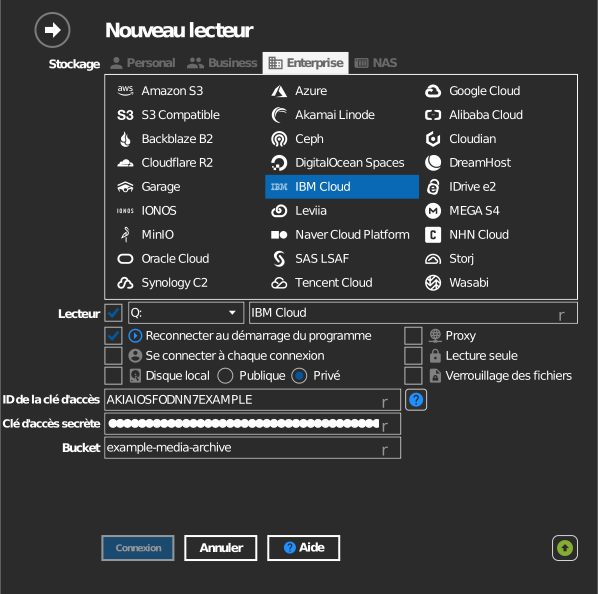
Saisie manuelle du bucket
Si votre clé n'est pas autorisée à lister les buckets, cochez la case à gauche du champ du bucket et saisissez directement le nom du bucket.
Paramètres
| Paramètre | Description | Par défaut |
|---|---|---|
| ID de la clé d'accès / Clé d'accès secrète | Identifiant HMAC de l'instance COS | — |
| Bucket | Le bucket à monter (liste ou saisie manuelle) | — |
| Lecture seule | Bloque les écritures sur le lecteur monté | désactivé |
Comportement et limites
- Les buckets sont listés avec leur emplacement : les points de terminaison
régionaux suivent le modèle
s3.<region>.cloud-object-storage.appdomain.cloud(us-south, us-east, eu-de, eu-gb, au-syd, …). - Une clé d'API seule ne suffit pas pour l'interface S3 : il faut la paire de clés HMAC.
Créer une instance et un bucket
Suivez ces étapes seulement si vous n'avez pas d'instance Cloud Object Storage ou pas de bucket. Si vous avez déjà les deux, passez directement aux clés dans Avant de commencer.
Créer une instance
- Cliquez sur l'icône Développer la navigation globale (☰) en haut à gauche.
- Cliquez sur Infrastructure → Stockage → Object storage.
- Cliquez sur Créer une instance. La page de création s'ouvre dans un nouvel onglet.
- Dans Sélectionner un plan de tarification, choisissez un plan.
- Sous Configurer votre ressource, saisissez un nom pour l'instance dans Nom du service.
- Sous Summary à droite, cliquez sur Créer. La nouvelle instance s'ouvre.
Créer un bucket
- Sur la page de l'instance, cliquez sur l'onglet Compartiments.
- Cliquez sur Créer un compartiment.
- Sur la carte Créer un compartiment personnalisé, cliquez sur Créer.
- Dans Nom de compartiment unique, saisissez un nom pour le bucket. Vous pouvez aussi garder le nom déjà renseigné.
- Choisissez la Résilience, le Site et la Classe de stockage. Vous ne pouvez plus modifier ces trois éléments après la création du bucket.
- Cliquez sur Créer un compartiment.
Dépannage
| Symptôme | Cause | Solution |
|---|---|---|
| L'authentification échoue | Identifiant de service créé sans HMAC | Recréez l'identifiant avec Inclure un identifiant HMAC activé |
| Bucket absent de la liste | Le bucket appartient à une autre instance COS | Utilisez l'identifiant de l'instance propriétaire du bucket |