Paramètres généraux
Ouvrez Paramètres depuis la barre d'outils. La section Général regroupe le démarrage, l'intégration à l'Explorateur de fichiers, le navigateur, la langue et les mises à jour.
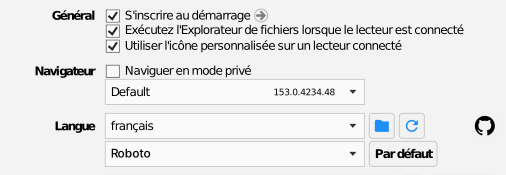
Lancer au démarrage de Windows
Démarre RaiDrive automatiquement au démarrage de Windows. L'entrée apparaît dans la liste Applications de démarrage du Gestionnaire des tâches de Windows ; décocher l'option la supprime. Combinez-la avec l'option de reconnexion de chaque lecteur pour que les lecteurs reviennent d'eux-mêmes.
Exécuter l'Explorateur de fichiers lorsque le lecteur est connecté
Ouvre une fenêtre de l'Explorateur de fichiers sur le lecteur à chaque connexion.
Utiliser l'icône personnalisée sur un lecteur connecté
Affiche l'icône propre à chaque service de stockage (Google Drive, Dropbox, etc.) sur la lettre de son lecteur dans l'Explorateur de fichiers, au lieu de l'icône générique de lecteur Windows. RaiDrive définit cette icône à chaque connexion d'un lecteur. Désactiver l'option ne rétablit pas l'icône Windows par défaut sur les icônes existantes : RaiDrive cesse simplement de modifier l'icône et laisse en l'état celle qui est déjà définie (l'icône de RaiDrive, ou une icône que vous avez choisie vous-même).
Navigateur
Naviguer en mode privé ouvre la page de connexion dans une fenêtre de navigation privée, afin que le navigateur n'en conserve ni l'historique de connexion ni les cookies : pratique sur un ordinateur partagé, ou chaque fois que vous ne voulez pas que la connexion au stockage reste dans votre session de navigation habituelle. C'est aussi le moyen de vous connecter avec un autre compte de stockage que celui déjà connecté dans la fenêtre habituelle de votre navigateur. La liste déroulante sous la case à cocher permet de choisir quel navigateur installé RaiDrive ouvre pour les connexions.
Langue et police
La langue de l'interface de RaiDrive et la police de l'interface, choisies indépendamment. Le bouton Par défaut à côté de la police la réinitialise à Roboto ; la langue n'a pas de tel bouton : choisissez-en directement une autre dans la liste.
40 langues sont disponibles :
tchèque (čeština), danois (dansk), allemand (Deutsch), estonien (eesti), anglais (English), espagnol (español), français (français), croate (hrvatski), indonésien (Indonesia), italien (italiano), letton (latviešu), lituanien (lietuvių), hongrois (magyar), malais (Melayu), néerlandais (Nederlands), norvégien bokmål (norsk bokmål), polonais (polski), portugais – Brésil (português), portugais – Portugal (português), roumain (română), slovaque (slovenčina), slovène (slovenščina), finnois (suomi), suédois (svenska), vietnamien (Tiếng Việt), turc (Türkçe), grec (Ελληνικά), bulgare (български), russe (русский), ukrainien (українська), arabe (العربية), persan (فارسی), hébreu (עברית), bengali (বাংলা), hindi (हिन्दी), thaï (ไทย), coréen (한국어), japonais (日本語), chinois – simplifié (中文), chinois – traditionnel (中文).
Mise à jour
Le bas des Paramètres affiche la version de l'application et indique si une version plus récente est disponible. Le bouton Vérifiez ouvre la page de téléchargement : les mises à jour s'installent par-dessus la version existante, en conservant vos lecteurs et vos paramètres.
