Retirer l'accès à un compte de stockage
Empêchez RaiDrive d'accéder à votre stockage cloud ou à votre NAS. Supprimez le lecteur, puis retirez l'autorisation d'application, la clé d'accès ou le mot de passe de RaiDrive côté stockage.
Pour cesser de vous connecter à RaiDrive avec un compte Google, Apple ou autre, consultez Retirer l'accès à un compte de connexion.
Pourquoi il y a deux étapes
Quand vous connectez un lecteur, RaiDrive enregistre sur votre PC l'accès que vous lui donnez. Le stockage s'en souvient aussi.
- Supprimer le lecteur dans RaiDrive ne retire que la copie sur votre PC.
- Le stockage accepte l'accès tant que vous ne le retirez pas de son côté.
Faites les deux étapes si vous cessez d'utiliser RaiDrive avec un stockage, ou si quelqu'un d'autre peut avoir vos informations de connexion.
| Comment vous l'avez connecté | Stockage | Ce qu'il faut retirer côté stockage |
|---|---|---|
| Vous vous êtes connecté dans le navigateur et avez autorisé RaiDrive | Google Drive, Google Workspace, Google Cloud, OneDrive, SharePoint, Dropbox, Box, Koofr, pCloud, Yandex Disk | Autorisation d'application |
| Vous avez saisi une clé d'accès et une clé secrète | Amazon S3, S3 Compatible, Azure et les autres services de Enterprise | Clé d'accès |
| Vous avez saisi un nom d'utilisateur et un mot de passe | MEGA, Filen, Mail.ru Cloud, SugarSync, OpenDrive, UlozTo, DirectCloud, SAS LSAF et les services de NAS | Mot de passe |
Étape 1 : retirer le lecteur de RaiDrive
Sur chaque PC où vous avez ajouté le lecteur, retirez-le de la liste des lecteurs :
- Si le lecteur est connecté, cliquez sur Déconnexion (①). Supprimer ne fonctionne que sur un lecteur déconnecté.
- Cliquez sur Supprimer (②).
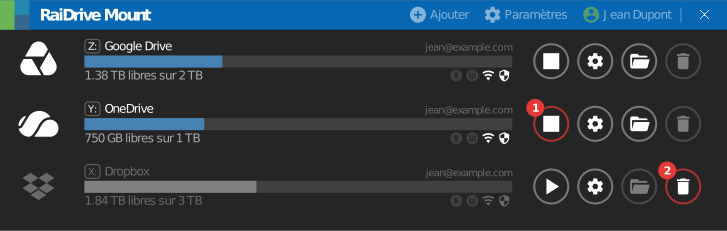
Consultez Boutons du lecteur.
Retirez aussi les autres copies de l'accès :
- Fichier d'exportation avec informations d'identification — si vous avez exporté la liste des lecteurs avec Y compris les informations d'identification cochée, le fichier contient l'accès. Supprimez l'e-mail qui contient le fichier en pièce jointe, ainsi que toute copie téléchargée. Consultez Exporter/Importer.
- Mot de passe du proxy — si vous avez saisi un nom d'utilisateur et un mot de passe dans Paramètres → Proxy, RaiDrive les enregistre aussi. Ce compte appartient à votre réseau, pas à un stockage. Demandez à l'administrateur de votre réseau de changer son mot de passe.
Étape 2 : retirer l'accès côté stockage
Cela concerne tous les PC et toutes les applications
Le stockage retire l'accès pour toutes les personnes qui l'utilisent :
- Autorisation d'application — RaiDrive cesse de fonctionner avec ce compte sur tous vos PC. À la prochaine connexion, vous vous connectez et autorisez de nouveau RaiDrive.
- Clé d'accès — toutes les applications qui utilisent la même clé cessent de fonctionner. Utilisez une clé distincte pour RaiDrive.
- Mot de passe — les autres applications et appareils qui utilisent le mot de passe peuvent être déconnectés.
Autorisation d'application
Vous vous êtes connecté au stockage dans votre navigateur et avez cliqué sur Autoriser ou Accepter. Le stockage liste RaiDrive parmi les applications qui peuvent accéder à votre compte. Retirez RaiDrive de cette liste.
Google
Pour Google Drive, Google Workspace, Google Cloud et Google Photos.
- Ouvrez Linked apps dans votre compte Google.
- Cliquez sur RaiDrive ou RaiDrive (Business).
- Sous RaiDrive a certains droits d'accès à votre compte Google, cliquez sur Afficher les détails.
- Cliquez sur Supprimer tous les accès.

Si vous vous connectez aussi à RaiDrive avec ce compte Google, cliquez sur Tout supprimer à l'étape 3 pour retirer les deux. Pour retirer seulement la connexion, consultez Google sur la page des comptes de connexion.
Les administrateurs Google Workspace peuvent retirer l'accès d'un utilisateur, ou bloquer RaiDrive pour l'organisation :
- Pour un utilisateur — allez à Annuaire > Utilisateurs, cliquez sur l'utilisateur, puis sur Sécurité. Dans Applications connectées, pointez RaiDrive et cliquez sur Supprimer. L'accès revient si l'utilisateur se connecte de nouveau à RaiDrive.
- Pour l'organisation — allez à Sécurité > Contrôle des accès et des données > Commandes des API, puis cliquez sur Gérer l'accès des applications. Pointez RaiDrive, cliquez sur Modifier l'accès, sélectionnez Bloquée et confirmez.
Aide de Google
Compte Microsoft personnel
Pour OneDrive avec un compte Microsoft personnel.
- Ouvrez App access dans la section Confidentialité de votre compte Microsoft.
- Cliquez sur Détails à côté de RaiDrive.
- Cliquez sur Arrêter le partage.

Si RaiDrive apparaît deux fois, cliquez sur Arrêter le partage pour les deux. Les deux entrées affichent les mêmes autorisations, donc vous ne pouvez pas savoir laquelle est l'accès OneDrive. Cela retire aussi votre connexion à RaiDrive avec ce compte ; vous vous reconnectez la prochaine fois.
Le retrait de l'autorisation peut prendre jusqu'à 1 heure.
Compte Microsoft professionnel ou scolaire
Pour OneDrive (Business), SharePoint, OneDrive China et SharePoint China.
- Ouvrez le portail Mes applications.
- Sur la vignette RaiDrive, cliquez sur ⋮.
- Cliquez sur Manage your application.
- Cliquez sur Revoke consent.
Si RaiDrive n'est pas dans la liste, ou si votre administrateur a donné son consentement à l'autorisation, demandez à votre administrateur.
Les administrateurs Microsoft Entra utilisent le Microsoft Entra admin center (21Vianet : entra.microsoftonline.cn) :
- Arrêter RaiDrive pour tout le monde — allez à Entra ID > Enterprise apps > All applications, sélectionnez RaiDrive, puis cliquez sur Properties. Réglez Enabled for users to sign-in? sur No, puis cliquez sur Save. RaiDrive ne peut plus obtenir de nouveaux jetons.
- Déconnecter un utilisateur de toutes les applications — allez à Entra ID > Users > All users, sélectionnez l'utilisateur, puis cliquez sur Revoke sessions dans la page Overview. L'utilisateur se reconnecte à toutes les applications, y compris RaiDrive.
Le centre d'administration ne peut pas révoquer les autorisations de l'onglet Consentement de l’utilisateur. L'article de Microsoft explique comment les révoquer avec PowerShell ou Microsoft Graph.
Aide de Microsoft
Dropbox
Pour Dropbox et Dropbox (Business).
- Ouvrez Applications dans vos paramètres Dropbox.
- Cliquez sur la flèche à côté de RaiDrive.
- Cliquez sur Déconnecter.

Les administrateurs d'équipe Dropbox peuvent bloquer RaiDrive pour l'équipe : dans l'Interface d’administration, allez à Paramètres > Intégrations et bloquez RaiDrive. Le blocage ne déconnecte pas les membres déjà connectés. Demandez-leur de dissocier RaiDrive avec les étapes ci-dessus.
Aide de Dropbox
Box
- Ouvrez Security dans les paramètres de votre compte Box.
- Dans Activité de connexion, cliquez sur X à côté de chaque ligne RaiDrive, puis confirmez.

RaiDrive peut apparaître plusieurs fois, une ligne par connexion. Si RaiDrive figure aussi dans l'onglet Integrations, cliquez sur Remove à cet endroit.
Les administrateurs Box peuvent désactiver RaiDrive pour l'entreprise : dans l'Admin Console, allez à Integrations, puis réglez Availability Status de RaiDrive sur Disabled. Les utilisateurs ne peuvent plus utiliser RaiDrive, même s'ils l'ont ajouté avant.
Koofr
- Ouvrez Security dans vos préférences Koofr.
- Dans Applications, cliquez sur [-] à côté de RaiDrive.
- Cliquez sur Yes.
Changer votre mot de passe Koofr vous déconnecte du web, mais ne retire pas l'accès des applications.
Yandex Disk
- Ouvrez l'onglet Security de votre Yandex ID.
- Dans Access to your data, cliquez sur Manage permissions.
- Sélectionnez RaiDrive et cliquez sur Remove.
Changer votre mot de passe, ou cliquer sur Log out on all devices, révoque aussi l'accès de toutes les applications.
Aide de Yandex
pCloud
- Ouvrez Linked Accounts dans vos paramètres pCloud.
- Dans Linked Apps, cliquez sur ✕ dans la colonne Delete de RaiDrive, puis confirmez.

Aide de pCloud
Naver MYBOX
Ouvrez les paramètres du compte NAVER et retirez RaiDrive des applications connectées. Si vous ne trouvez pas RaiDrive à cet endroit, changez votre mot de passe.
Aide de NAVER
Clé d'accès
Toute personne qui a la clé d'accès et la clé secrète peut accéder à votre stockage. Retirez la clé côté stockage.
- Si vous utilisez encore RaiDrive avec ce stockage, créez une nouvelle clé dans la console du stockage. La section Avant de commencer du guide du stockage indique où.
- Saisissez la nouvelle clé dans RaiDrive et dans toutes les autres applications qui utilisent l'ancienne clé.
- Désactivez l'ancienne clé, si la console le permet. Vérifiez que vos applications fonctionnent toujours.
- Supprimez l'ancienne clé.
Les clés Azure ne peuvent pas être supprimées. Cliquez sur Régénérer pour la clé dans Sécurité + mise en réseau > Clés d’accès du compte de stockage. Cela annule aussi les jetons SAS de compte et SAS de service signés avec cette clé.
Aide pour les clés d'accès
Mot de passe
Changez le mot de passe sur le service. RaiDrive et toutes les autres applications qui utilisent l'ancien mot de passe ne peuvent plus se connecter.
Certains services permettent de mettre fin à l'accès de RaiDrive sans changer le mot de passe. MEGA et QNAP affichent les sessions de votre compte ; les autres utilisent un mot de passe d'application ou une clé distincts :
- Mot de passe d'application (Mail.ru Cloud, Nextcloud, Yandex Disk) — si vous avez donné un mot de passe d'application à RaiDrive, supprimez uniquement ce mot de passe d'application. Sur Nextcloud, ouvrez Personal settings > Security, puis ouvrez le menu à côté de l'appareil ou de la session pour révoquer son accès.
- MEGA — ouvrez Security dans vos paramètres MEGA. Dans Session history, cliquez sur Log out sur la session RaiDrive.
- QNAP — cliquez sur votre nom d'utilisateur, puis sur Login and Security > Password > Log Me Out. Cela déconnecte votre compte de toutes les applications, de tous les navigateurs et de tous les appareils.
- SFTP avec une clé privée — supprimez la ligne de la clé publique dans
~/.ssh/authorized_keyssur le serveur. - DirectCloud — demandez à votre administrateur d'émettre une nouvelle clé de service.