স্টোরেজ অ্যাকাউন্টের অ্যাক্সেস অপসারণ
RaiDrive-কে আপনার ক্লাউড স্টোরেজ বা NAS-এ পৌঁছানো থেকে আটকান। ড্রাইভটি মুছে ফেলুন, তারপর স্টোরেজের দিকে RaiDrive-এর অ্যাপের অনুমতি, অ্যাক্সেস কী বা পাসওয়ার্ড অপসারণ করুন।
Google, Apple বা অন্য অ্যাকাউন্ট দিয়ে RaiDrive-এ সাইন ইন করা বন্ধ করতে সাইন-ইন অ্যাকাউন্টের অ্যাক্সেস অপসারণ দেখুন।
কেন দুটি ধাপ লাগে
ড্রাইভ সংযোগ করার সময় আপনার দেওয়া অ্যাক্সেস RaiDrive আপনার পিসিতে সংরক্ষণ করে। স্টোরেজও সেটি মনে রাখে।
- RaiDrive-এ ড্রাইভ মুছে ফেললে শুধু আপনার পিসির কপিটি সরে যায়।
- স্টোরেজ অ্যাক্সেস গ্রহণ করতে থাকে, যতক্ষণ না আপনি সেখানে সেটি অপসারণ করেন।
কোনো স্টোরেজের সঙ্গে RaiDrive ব্যবহার বন্ধ করলে দুটি ধাপই করুন। অন্য কেউ আপনার সাইন-ইন তথ্য পেয়ে থাকতে পারে মনে হলেও দুটি ধাপই করুন।
| আপনি কীভাবে সংযোগ করেছেন | স্টোরেজ | স্টোরেজের দিকে কী অপসারণ করবেন |
|---|---|---|
| ব্রাউজারে সাইন ইন করে RaiDrive-কে অনুমতি দিয়েছেন | Google Drive, Google Workspace, Google Cloud, OneDrive, SharePoint, Dropbox, Box, Koofr, pCloud, Yandex Disk | অ্যাপের অনুমতি |
| একটি অ্যাক্সেস কী ও একটি গোপন কী লিখেছেন | Amazon S3, S3 Compatible, Azure এবং Enterprise-এর অন্য সেবাগুলো | অ্যাক্সেস কী |
| একটি ব্যবহারকারীর নাম ও একটি পাসওয়ার্ড লিখেছেন | MEGA, Filen, Mail.ru Cloud, SugarSync, OpenDrive, UlozTo, DirectCloud, SAS LSAF এবং NAS-এর সেবাগুলো | পাসওয়ার্ড |
ধাপ ১: RaiDrive থেকে ড্রাইভ সরান
যে প্রতিটি পিসিতে ড্রাইভটি যোগ করেছেন, সেখানে ড্রাইভ তালিকা থেকে ড্রাইভটি সরান:
- ড্রাইভ সংযুক্ত থাকলে সংযোগ বিচ্ছিন্ন করুন (①) ক্লিক করুন। মুছে ফেলা শুধু সংযোগ বিচ্ছিন্ন ড্রাইভে কাজ করে।
- মুছে ফেলা (②) ক্লিক করুন।
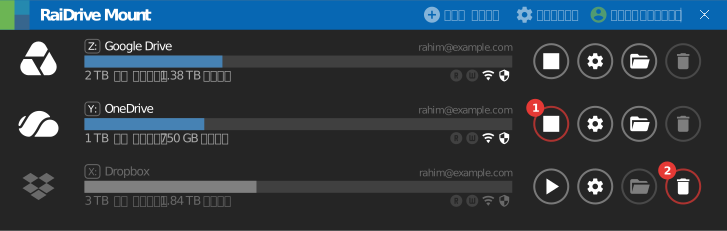
ড্রাইভের বোতামগুলো দেখুন।
অ্যাক্সেসের অন্য কপিগুলোও সরান:
- শংসাপত্রসহ রপ্তানি ফাইল — ড্রাইভ তালিকা রপ্তানির সময় শংসাপত্র সহ চেক করা থাকলে ফাইলটিতে অ্যাক্সেস থাকে। ফাইলটি সংযুক্ত করা ইমেল এবং ডাউনলোড করা যেকোনো কপি মুছে ফেলুন। রপ্তানি/আমদানি দেখুন।
- প্রক্সির পাসওয়ার্ড — সেটিংস → প্রক্সি-তে ব্যবহারকারীর নাম ও পাসওয়ার্ড লিখে থাকলে RaiDrive সেগুলোও সংরক্ষণ করে। ওই অ্যাকাউন্ট আপনার নেটওয়ার্কের, কোনো স্টোরেজের নয়। পাসওয়ার্ড বদলাতে আপনার নেটওয়ার্ক প্রশাসককে বলুন।
ধাপ ২: স্টোরেজের দিকে অ্যাক্সেস অপসারণ করুন
এটি প্রতিটি পিসি ও প্রতিটি অ্যাপকে প্রভাবিত করে
স্টোরেজ এই অ্যাক্সেস সবার জন্য অপসারণ করে:
- অ্যাপের অনুমতি — আপনার সব পিসিতে ওই অ্যাকাউন্টের সঙ্গে RaiDrive কাজ করা বন্ধ করে। পরের বার সংযোগ করলে আপনি আবার সাইন ইন করে RaiDrive-কে অনুমতি দেন।
- অ্যাক্সেস কী — একই কী ব্যবহার করা প্রতিটি অ্যাপ কাজ করা বন্ধ করে। RaiDrive-এর জন্য আলাদা কী ব্যবহার করুন।
- পাসওয়ার্ড — ওই পাসওয়ার্ড ব্যবহার করা অন্য অ্যাপ ও ডিভাইস সাইন আউট হয়ে যেতে পারে।
অ্যাপের অনুমতি
আপনি ব্রাউজারে স্টোরেজে সাইন ইন করে Allow বা Accept ক্লিক করেছিলেন। স্টোরেজ আপনার অ্যাকাউন্টে পৌঁছাতে পারা অ্যাপগুলোর মধ্যে RaiDrive-কে তালিকায় রাখে। ওই তালিকা থেকে RaiDrive সরান।
Google
Google Drive, Google Workspace, Google Cloud ও Google Photos-এর জন্য।
- আপনার Google অ্যাকাউন্টে Linked apps খুলুন।
- RaiDrive বা RaiDrive (Business) ক্লিক করুন।
- RaiDrive-এর কাছে আপনার Google অ্যাকাউন্টের কিছু অ্যাক্সেস রয়েছে-এর অধীনে বিস্তারিত বিবরণ দেখুন ক্লিক করুন।
- সব অ্যাক্সেস সরান ক্লিক করুন।

এই Google অ্যাকাউন্ট দিয়েও RaiDrive-এ সাইন ইন করলে, ৩ নম্বর ধাপে সবকটি মুছুন ক্লিক করুন। তাতে দুটোই সরে যায়। শুধু সাইন-ইন সরাতে সাইন-ইন পৃষ্ঠার Google অংশ দেখুন।
Google Workspace প্রশাসকেরা কোনো ব্যবহারকারীর অ্যাক্সেস অপসারণ করতে পারেন, অথবা প্রতিষ্ঠানের জন্য RaiDrive ব্লক করতে পারেন:
- একজন ব্যবহারকারীর জন্য — Directory > Users-এ যান, ব্যবহারকারীকে ক্লিক করুন, তারপর Security ক্লিক করুন। Connected applications-এ RaiDrive-এর ওপর কার্সার রেখে Remove ক্লিক করুন। ব্যবহারকারী আবার RaiDrive-এ সাইন ইন করলে অ্যাক্সেস ফিরে আসে।
- পুরো প্রতিষ্ঠানের জন্য — Security > Access and data control > API controls-এ যান, তারপর Manage App Access ক্লিক করুন। RaiDrive-এর ওপর কার্সার রেখে Change access ক্লিক করুন, Blocked বেছে নিন এবং নিশ্চিত করুন।
Microsoft ব্যক্তিগত অ্যাকাউন্ট
ব্যক্তিগত Microsoft অ্যাকাউন্টের OneDrive-এর জন্য।
- আপনার Microsoft অ্যাকাউন্টের গোপনীয়্তা বিভাগে App access খুলুন।
- RaiDrive-এর পাশে বিশদ বিবরণ ক্লিক করুন।
- অংশীদারী করা বন্ধ করুন ক্লিক করুন।

RaiDrive দুইবার তালিকাভুক্ত থাকলে দুটোতেই শেয়ারিং বন্ধ করুন। দুটি এন্ট্রিতে একই অনুমতি দেখায়, তাই কোনটি OneDrive অ্যাক্সেস তা বোঝা যায় না। এতে এই অ্যাকাউন্ট দিয়ে আপনার RaiDrive সাইন-ইনও সরে যায়; পরের বার আবার সাইন ইন করবেন।
অনুমতি অপসারণ হতে এক ঘণ্টা পর্যন্ত লাগতে পারে।
Microsoft কর্মক্ষেত্র বা শিক্ষাপ্রতিষ্ঠানের অ্যাকাউন্ট
OneDrive (Business), SharePoint, OneDrive China ও SharePoint China-এর জন্য।
- My Apps portal খুলুন।
- RaiDrive টাইলে ⋮ ক্লিক করুন।
- Manage your application ক্লিক করুন।
- Revoke consent ক্লিক করুন।
RaiDrive তালিকায় না থাকলে, অথবা আপনার প্রশাসক অনুমতিতে সম্মতি দিয়ে থাকলে, প্রশাসককে বলুন।
Microsoft Entra প্রশাসকেরা Microsoft Entra admin center ব্যবহার করেন (21Vianet: entra.microsoftonline.cn):
- সবার জন্য RaiDrive বন্ধ করা — Entra ID > Enterprise apps > All applications-এ যান, RaiDrive বেছে নিন, তারপর Properties ক্লিক করুন। Enabled for users to sign-in? No করুন, তারপর Save ক্লিক করুন। RaiDrive নতুন টোকেন পায় না।
- ব্যবহারকারীকে সব অ্যাপ থেকে সাইন আউট করা — Entra ID > Users > All users-এ যান, ব্যবহারকারীকে বেছে নিন, তারপর Overview পৃষ্ঠায় Revoke sessions ক্লিক করুন। ব্যবহারকারী RaiDrive-সহ প্রতিটি অ্যাপে আবার সাইন ইন করেন।
Admin center User consent ট্যাবের অনুমতি প্রত্যাহার করতে পারে না। কীভাবে PowerShell বা Microsoft Graph দিয়ে সেগুলো প্রত্যাহার করবেন, তা Microsoft-এর নিবন্ধে আছে।
Microsoft-এর সহায়তা
Dropbox
Dropbox ও Dropbox (Business)-এর জন্য।
- আপনার Dropbox সেটিংসে Apps খুলুন।
- RaiDrive-এর পাশের তীরচিহ্নে ক্লিক করুন।
- Disconnect ক্লিক করুন।

Dropbox টিম প্রশাসকেরা টিমের জন্য RaiDrive ব্লক করতে পারেন: Admin console-এ Settings > Integrations-এ গিয়ে RaiDrive ব্লক করুন। ব্লক করলে যারা আগেই সংযোগ করেছেন তাদের সংযোগ বিচ্ছিন্ন হয় না। তাদের উপরের ধাপগুলো দিয়ে RaiDrive-এর সংযোগ বিচ্ছিন্ন করতে বলুন।
Dropbox-এর সহায়তা
Box
- আপনার Box অ্যাকাউন্ট সেটিংসে Security খুলুন।
- লগইনের কার্যকলাপ-তে প্রতিটি RaiDrive সারির পাশে X ক্লিক করুন, তারপর নিশ্চিত করুন।

RaiDrive একাধিকবার তালিকাভুক্ত থাকতে পারে, প্রতিটি সাইন-ইনের জন্য একটি সারি। RaiDrive Integrations ট্যাবেও তালিকাভুক্ত থাকলে, সেখানে Remove ক্লিক করুন।
Box প্রশাসকেরা এন্টারপ্রাইজের জন্য RaiDrive বন্ধ করতে পারেন: Admin Console-এ Integrations-এ গিয়ে RaiDrive-এর Availability Status Disabled করুন। ব্যবহারকারীরা আগে যোগ করে থাকলেও RaiDrive ব্যবহার করতে পারেন না।
Koofr
- আপনার Koofr পছন্দসমূহে Security খুলুন।
- Applications-এ RaiDrive-এর পাশে [-] ক্লিক করুন।
- Yes ক্লিক করুন।
Koofr পাসওয়ার্ড বদলালে ওয়েব থেকে সাইন আউট হয়, কিন্তু অ্যাপের অ্যাক্সেস অপসারণ হয় না।
Koofr-এর সহায়তা
Yandex Disk
- আপনার Yandex ID-র Security ট্যাব খুলুন।
- Access to your data-তে Manage permissions ক্লিক করুন।
- RaiDrive বেছে নিয়ে Remove ক্লিক করুন।
পাসওয়ার্ড বদলালে, অথবা Log out on all devices ক্লিক করলে, প্রতিটি অ্যাপের অ্যাক্সেসও প্রত্যাহার হয়।
Yandex-এর সহায়তা
pCloud
- আপনার pCloud সেটিংসে Linked Accounts খুলুন।
- Linked Apps-এ RaiDrive-এর Delete কলামে ✕ ক্লিক করুন, তারপর নিশ্চিত করুন।

pCloud-এর সহায়তা
Naver MYBOX
NAVER-এর অ্যাকাউন্ট সেটিংস খুলে সংযুক্ত অ্যাপগুলো থেকে RaiDrive সরান। সেখানে RaiDrive না পেলে পাসওয়ার্ড বদলান।
NAVER-এর সহায়তা
অ্যাক্সেস কী
যার কাছে অ্যাক্সেস কী ও গোপন কী আছে, সে আপনার স্টোরেজে পৌঁছাতে পারে। স্টোরেজের দিকে কীটি অপসারণ করুন।
- এই স্টোরেজের সঙ্গে এখনও RaiDrive ব্যবহার করলে, স্টোরেজ কনসোলে একটি নতুন কী তৈরি করুন। কোথায় তৈরি করবেন, তা স্টোরেজ গাইড-এর শুরু করার আগে অংশে আছে।
- নতুন কীটি RaiDrive-এ এবং পুরোনো কী ব্যবহার করা অন্য প্রতিটি অ্যাপে দিন।
- কনসোলে সুবিধা থাকলে পুরোনো কীটি নিষ্ক্রিয় করুন। আপনার অ্যাপগুলো এখনও কাজ করছে কিনা দেখুন।
- পুরোনো কীটি মুছে ফেলুন।
Azure কী মুছে ফেলা যায় না। স্টোরেজ অ্যাকাউন্টের Security + networking > Access keys-এ কীটির জন্য Regenerate ক্লিক করুন। এতে ওই কী দিয়ে সই করা অ্যাকাউন্ট SAS ও সার্ভিস SAS টোকেনও বাতিল হয়।
অ্যাক্সেস কী-এর সহায়তা
পাসওয়ার্ড
সেবাটিতে পাসওয়ার্ড বদলান। RaiDrive এবং পুরোনো পাসওয়ার্ড ব্যবহার করা অন্য প্রতিটি অ্যাপ আর সাইন ইন করতে পারে না।
কিছু সেবায় পাসওয়ার্ড না বদলেও RaiDrive-এর অ্যাক্সেস শেষ করা যায়। MEGA ও QNAP আপনার অ্যাকাউন্টের সেশন দেখায়; অন্যগুলো আলাদা অ্যাপ পাসওয়ার্ড বা কী ব্যবহার করে:
- অ্যাপ পাসওয়ার্ড (Mail.ru Cloud, Nextcloud, Yandex Disk) — RaiDrive-কে অ্যাপ পাসওয়ার্ড দিয়ে থাকলে শুধু সেই অ্যাপ পাসওয়ার্ড মুছে ফেলুন। Nextcloud-এ Personal settings > Security খুলুন, তারপর ডিভাইস বা সেশনের পাশের মেনু খুলে তার অ্যাক্সেস প্রত্যাহার করুন।
- MEGA — আপনার MEGA সেটিংসে Security খুলুন। Session history-তে RaiDrive সেশনের Log out ক্লিক করুন।
- QNAP — আপনার ব্যবহারকারীর নামে ক্লিক করুন, তারপর Login and Security > Password > Log Me Out ক্লিক করুন। এতে আপনার অ্যাকাউন্ট সব অ্যাপ, ব্রাউজার ও ডিভাইসে সাইন আউট হয়।
- প্রাইভেট কী সহ SFTP — সার্ভারের
~/.ssh/authorized_keysথেকে পাবলিক কী-এর লাইনটি সরান। - DirectCloud — একটি নতুন পরিষেবা কী দিতে আপনার প্রশাসককে বলুন।