Fjern tilgang til en lagringskonto
Hindre RaiDrive i å nå skylagringen eller NAS-en din. Slett stasjonen, og fjern deretter RaiDrives apptillatelse, tilgangsnøkkel eller passord på lagringssiden.
Hvis du vil slutte å logge inn på RaiDrive med en Google-, Apple- eller annen konto, se Fjern tilgang til en innloggingskonto.
Hvorfor det er to trinn
Når du kobler til en stasjon, lagrer RaiDrive tilgangen du gir, på PC-en din. Lagringen husker den også.
- Å slette stasjonen i RaiDrive fjerner bare kopien på PC-en din.
- Lagringen godtar tilgangen helt til du fjerner den der.
Gjør begge trinnene hvis du slutter å bruke RaiDrive med en lagring, eller hvis noen andre kan ha påloggingsinformasjonen din.
| Hvordan du koblet til | Lagring | Hva du fjerner på lagringssiden |
|---|---|---|
| Du logget inn i nettleseren og ga RaiDrive tillatelse | Google Drive, Google Workspace, Google Cloud, OneDrive, SharePoint, Dropbox, Box, Koofr, pCloud, Yandex Disk | Apptillatelse |
| Du oppga en tilgangsnøkkel og en hemmelig nøkkel | Amazon S3, S3 Compatible, Azure og de andre tjenestene i Enterprise | Tilgangsnøkkel |
| Du oppga et brukernavn og et passord | MEGA, Filen, Mail.ru Cloud, SugarSync, OpenDrive, UlozTo, DirectCloud, SAS LSAF og tjenestene i NAS | Passord |
Trinn 1: Fjern stasjonen fra RaiDrive
Fjern stasjonen fra stasjonslisten på hver PC der du la til stasjonen:
- Hvis stasjonen er tilkoblet, klikker du Koble fra (①). Slett fungerer bare på en frakoblet stasjon.
- Klikk Slett (②).
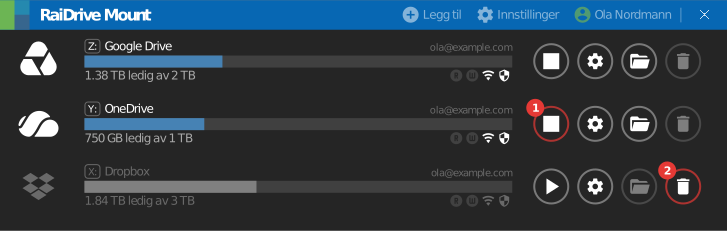
Se Stasjonsknapper.
Fjern også de andre kopiene av tilgangen:
- Eksportfil med påloggingsinformasjon – hvis du eksporterte stasjonslisten med Inkludert påloggingsinformasjon avkrysset, inneholder filen tilgangen. Slett e-posten som har filen vedlagt, og alle nedlastede kopier. Se Eksporter/importer.
- Proxy-passord – hvis du oppga et brukernavn og et passord i Innstillinger → Proxy, lagrer RaiDrive også dem. Den kontoen hører til nettverket ditt, ikke til en lagring. Be nettverksadministratoren din om å bytte passordet.
Trinn 2: Fjern tilgangen på lagringssiden
Dette gjelder alle PC-er og alle apper
Lagringen fjerner tilgangen for alle som bruker den:
- Apptillatelse – RaiDrive slutter å fungere med den kontoen på alle PC-ene dine. Neste gang du kobler til, logger du inn og gir RaiDrive tillatelse på nytt.
- Tilgangsnøkkel – alle apper som bruker den samme nøkkelen, slutter å fungere. Bruk en egen nøkkel til RaiDrive.
- Passord – andre apper og enheter som bruker passordet, kan bli logget ut.
Apptillatelse
Du logget inn på lagringen i nettleseren og klikket Allow eller Accept. Lagringen viser RaiDrive blant appene som kan nå kontoen din. Fjern RaiDrive fra den listen.
Google
For Google Drive, Google Workspace, Google Cloud og Google Photos.
- Åpne Linked apps i Google-kontoen din.
- Klikk RaiDrive eller RaiDrive (Business).
- Under RaiDrive har noe tilgang til Google-kontoen din klikker du Se detaljer.
- Klikk Fjern all tilgang.

Hvis du også logger inn på RaiDrive med denne Google-kontoen, klikker du Slett alt i trinn 3 for å fjerne begge. Hvis du bare vil fjerne innloggingen, se Google på innloggingssiden.
Google Workspace-administratorer kan fjerne tilgangen for en bruker, eller blokkere RaiDrive for organisasjonen:
- For én bruker – gå til Directory > Users, klikk brukeren, og klikk deretter Security. Under Connected applications peker du på RaiDrive og klikker Remove. Tilgangen kommer tilbake hvis brukeren logger inn på RaiDrive igjen.
- For organisasjonen – gå til Security > Access and data control > API controls, og klikk deretter Manage App Access. Pek på RaiDrive, klikk Change access, velg Blocked, og bekreft.
Personlig Microsoft-konto
For OneDrive med en personlig Microsoft-konto.
- Åpne App access i Personvern-delen av Microsoft-kontoen din.
- Klikk Detaljer ved siden av RaiDrive.
- Klikk Stopp deling.

Hvis RaiDrive står oppført to ganger, stopper du delingen for begge. De to oppføringene viser de samme tillatelsene, så du kan ikke se hvilken som er OneDrive-tilgangen. Dette fjerner også RaiDrive-innloggingen din med denne kontoen; neste gang logger du inn på nytt.
Det kan ta opptil 1 time å fjerne tillatelsen.
Microsoft-arbeids- eller skolekonto
For OneDrive (Business), SharePoint, OneDrive China og SharePoint China.
- Åpne portalen Mine apper.
- Klikk ⋮ på RaiDrive-flisen.
- Klikk Manage your application.
- Klikk Revoke consent.
Hvis RaiDrive ikke står i listen, eller administratoren din har samtykket til tillatelsen, spør du administratoren din.
Microsoft Entra-administratorer bruker Microsoft Entra admin center (21Vianet: entra.microsoftonline.cn):
- Stopp RaiDrive for alle – gå til Entra ID > Enterprise apps > All applications, velg RaiDrive, og klikk deretter Properties. Sett Enabled for users to sign-in? til No, og klikk deretter Save. RaiDrive kan ikke hente nye tokener.
- Logg en bruker ut av alle apper – gå til Entra ID > Users > All users, velg brukeren, og klikk deretter Revoke sessions på siden Overview. Brukeren logger inn på nytt i alle apper, inkludert RaiDrive.
Admin center kan ikke oppheve tillatelser i fanen User consent. Microsofts artikkel viser hvordan du opphever dem med PowerShell eller Microsoft Graph.
Hjelp fra Microsoft
Dropbox
For Dropbox og Dropbox (Business).
- Åpne Apper i Dropbox-innstillingene dine.
- Klikk pilen ved siden av RaiDrive.
- Klikk Koble fra.

Dropbox-teamadministratorer kan blokkere RaiDrive for teamet: i Administratorverktøy går du til Innstillinger > Integrasjoner og blokkerer RaiDrive. Blokkering kobler ikke fra medlemmer som allerede har koblet til. Be dem koble fra RaiDrive med trinnene ovenfor.
Hjelp fra Dropbox
Box
- Åpne Security i Box-kontoinnstillingene dine.
- Under Påloggingsaktivitet klikker du X ved siden av hver RaiDrive-rad, og bekrefter.

RaiDrive kan stå oppført flere ganger, én rad per innlogging. Hvis RaiDrive også står i fanen Integrations, klikker du Remove der.
Box-administratorer kan slå av RaiDrive for virksomheten: i Admin Console går du til Integrations, og setter deretter Availability Status for RaiDrive til Disabled. Brukerne kan ikke bruke RaiDrive, selv om de la det til før.
Koofr
- Åpne Security i Koofr-innstillingene dine.
- Under Applications klikker du [-] ved siden av RaiDrive.
- Klikk Yes.
Hvis du bytter Koofr-passord, blir du logget ut av nettversjonen, men appene mister ikke tilgangen.
Hjelp fra Koofr
Yandex Disk
- Åpne fanen Security i Yandex ID-en din.
- Under Access to your data klikker du Manage permissions.
- Velg RaiDrive, og klikk Remove.
Hvis du bytter passord eller klikker Log out on all devices, opphever du også tilgangen til alle apper.
Hjelp fra Yandex
pCloud
- Åpne Linked Accounts i pCloud-innstillingene dine.
- Under Linked Apps klikker du ✕ i kolonnen Delete for RaiDrive, og bekrefter.

Hjelp fra pCloud
Naver MYBOX
Åpne kontoinnstillingene til NAVER, og fjern RaiDrive fra de tilkoblede appene. Hvis du ikke finner RaiDrive der, bytter du passord.
Hjelp fra NAVER
Tilgangsnøkkel
Alle som har tilgangsnøkkelen og den hemmelige nøkkelen, kan nå lagringen din. Fjern nøkkelen på lagringssiden.
- Hvis du fortsatt bruker RaiDrive med denne lagringen, oppretter du en ny nøkkel i lagringskonsollen. Før du begynner i lagringsveiledningen viser hvor.
- Legg den nye nøkkelen inn i RaiDrive og i alle andre apper som bruker den gamle nøkkelen.
- Deaktiver den gamle nøkkelen, hvis konsollen tilbyr det. Kontroller at appene dine fortsatt fungerer.
- Slett den gamle nøkkelen.
Azure-nøkler kan ikke slettes. Klikk Regenerate for nøkkelen under Security + networking > Access keys i lagringskontoen. Dette opphever også konto-SAS- og tjeneste-SAS-tokenene som er signert med den nøkkelen.
Hjelp med tilgangsnøkler
Passord
Bytt passordet på tjenesten. RaiDrive og alle andre apper som bruker det gamle passordet, kan ikke logge inn.
Noen tjenester lar deg avslutte RaiDrives tilgang uten å bytte passordet. MEGA og QNAP viser øktene på kontoen din. Andre bruker et eget app-passord eller en egen nøkkel:
- App-passord (Mail.ru Cloud, Nextcloud, Yandex Disk) – hvis du ga RaiDrive et app-passord, sletter du bare det app-passordet. I Nextcloud åpner du Personal settings > Security, og åpner deretter menyen ved siden av enheten eller økten for å oppheve tilgangen.
- MEGA – åpne Security i MEGA-innstillingene dine. Under Session history klikker du Log out på RaiDrive-økten.
- QNAP – klikk brukernavnet ditt, og deretter Login and Security > Password > Log Me Out. Dette logger kontoen din ut av alle apper, nettlesere og enheter.
- SFTP med privat nøkkel – fjern linjen med den offentlige nøkkelen fra
~/.ssh/authorized_keyspå serveren. - DirectCloud – be administratoren din om å utstede en ny tjenestenøkkel.