Opprett din første stasjon
Legg til en lagringstjeneste i RaiDrive, og monter den som en Windows-stasjonsbokstav. Logg inn i RaiDrive først – inntil du gjør det, viser appen velkomstskjermbildet i stedet for stasjonslisten (se Logg inn).
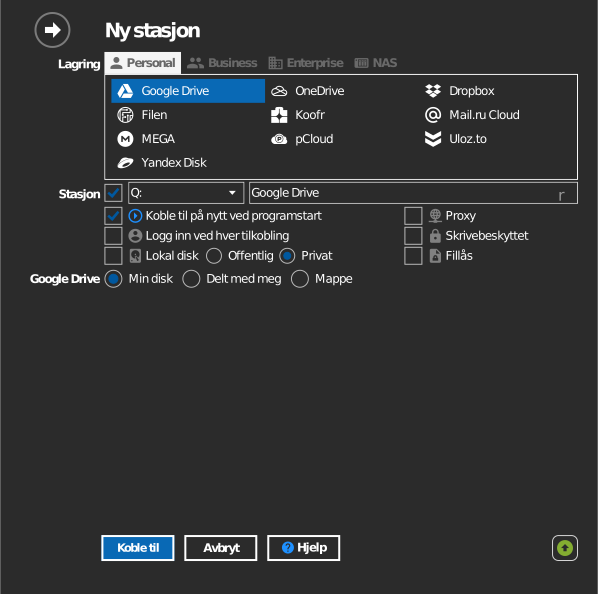
- Klikk Legg til i verktøylinjen.
- Velg en lagringstjeneste. Tjenestene er gruppert på samme måte som i denne håndboken: Personal, Business, Enterprise og NAS.
- Velg en stasjonsbokstav og et navn. De andre elementene på denne skjermen er forklart i Alternativer.
- Koble til lagringen din:
- En skykonto (for eksempel Google Drive): klikk Koble til. Et nettleservindu åpnes; logg inn der.
- En NAS eller objektlagring: angi adressen og påloggingsinformasjonen først, og klikk deretter Koble til.
Den nye stasjonen vises i Filutforsker. Filer lastes bare ned når du åpner dem – montering kopierer ikke lagringen din til disk.

Tips
Hver tjeneste har sin egen veiledning med nødvendig påloggingsinformasjon og innstillinger – se Lagring.
Stasjonsknapper
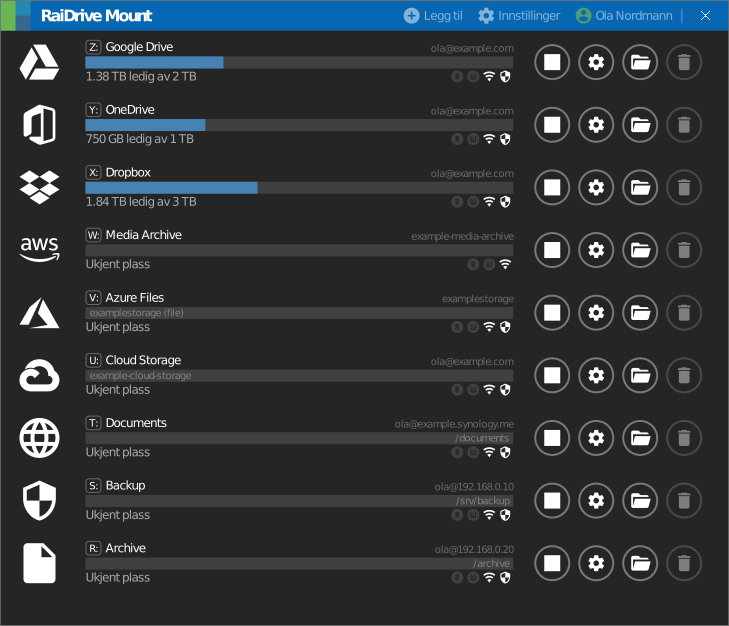
Hver stasjon har fire knapper:
| Ikon | Knapp | Hva den gjør |
|---|---|---|
  |
Koble til / Koble fra | Play/stopp-knappen monterer eller avmonterer stasjonen i Filutforsker. Innstillinger og kontoen forblir lagret mens stasjonen er frakoblet. |
 |
Rediger | Åpner stasjonsegenskapene (stasjonen må være frakoblet). |
 |
Filutforsker | Åpner et Filutforsker-vindu ved stasjonen. Bare aktivert mens den er tilkoblet. Slå på Kjør Filutforsker når stasjonen er tilkoblet for at dette skal skje automatisk ved hver tilkobling, i stedet for at du klikker hver gang. |
 |
Slett | Fjerner stasjonen fra listen. Dette fjerner bare RaiDrive-oppføringen; ingenting slettes fra selve lagringen. Lagringen tillater fortsatt RaiDrive helt til du fjerner tilgangen der. |