İlk Sürücünüzü Oluşturun
RaiDrive'da bir depolama hizmeti ekleyin ve onu bir Windows sürücü harfi olarak bağlayın. Önce RaiDrive'da oturum açın — oturum açana kadar uygulama, sürücü listesi yerine Hoş Geldiniz ekranını gösterir (Giriş Yap bölümüne bakın).
- Araç çubuğundaki Ekle düğmesine tıklayın.
- Bir depolama hizmeti seçin. Hizmetler bu kılavuzdakiyle aynı şekilde gruplanmıştır: Personal, Business, Enterprise ve NAS.
- Bir sürücü harfi ve ad seçin. Bu ekrandaki diğer öğeler Seçenekler bölümünde açıklanır.
- Depolamanıza bağlanın:
- Bir bulut hesabı (örneğin Google Drive): Bağlan düğmesine tıklayın. Bir tarayıcı penceresi açılır; oturumu orada açın.
- Bir NAS veya nesne depolama: önce adresi ve kimlik bilgilerini girin, ardından Bağlan düğmesine tıklayın.
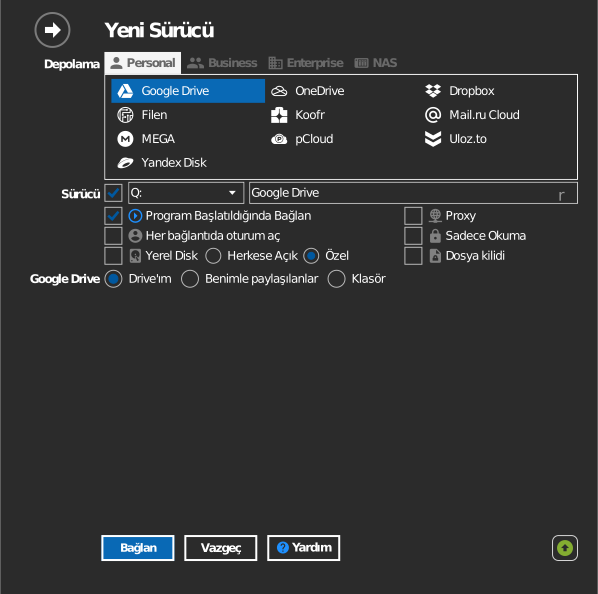
Yeni sürücü Dosya Gezgini'nde görünür. Dosyalar yalnızca siz onları açtığınızda indirilir; sürücüyü bağlamak depolamanızı diske kopyalamaz.

İpucu
Her hizmetin, gerekli kimlik bilgilerini ve ayarları içeren kendi kılavuzu vardır; Depolama bölümüne bakın.
Sürücü düğmeleri
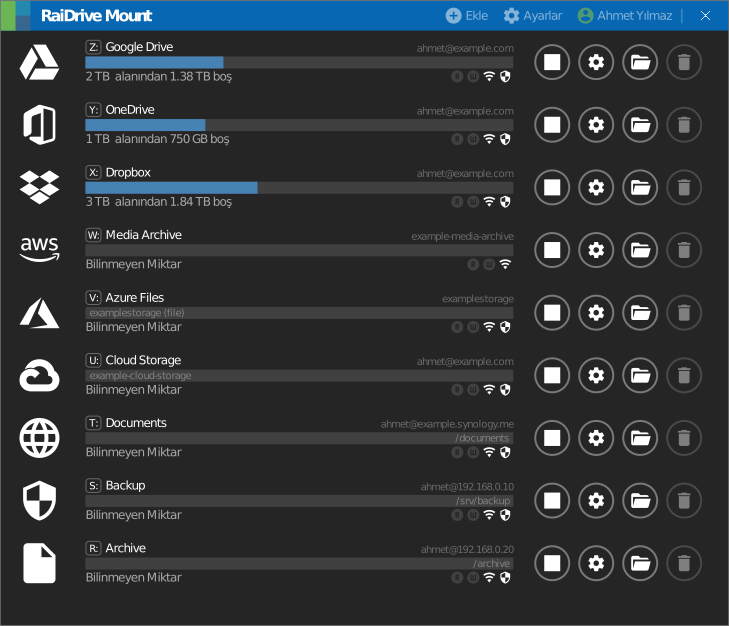
Her sürücünün dört düğmesi vardır:
| Simge | Düğme | Ne yapar |
|---|---|---|
  |
Bağlan / Bağlantıyı Kes | Oynat/durdur düğmesi sürücüyü Dosya Gezgini'nde bağlar veya bağlantısını keser. Bağlantı kesikken ayarlar ve hesap kayıtlı kalır. |
 |
Düzenle | Sürücü özelliklerini açar (sürücünün bağlantısı kesik olmalıdır). |
 |
Dosya Gezgini | Sürücüde bir Dosya Gezgini penceresi açar. Yalnızca bağlıyken etkindir. Bu düğmeye her seferinde tıklamak yerine Dosya Gezgini'nin her bağlantıda otomatik açılmasını istiyorsanız Sürücü bağlandığında Dosya Gezgini'ni aç seçeneğini açın. |
 |
Sil | Sürücüyü listeden kaldırır. Bu yalnızca RaiDrive kaydını kaldırır; depolamanın kendisinden hiçbir şey silinmez. |