Synology C2
Bir Synology C2 Object Storage bucket'ını Windows sürücüsü olarak bağlayın.
Başlamadan önce
Aşağıdakileri önceden hazırlayın:
- Bir C2 Object Storage Erişim Anahtarı Kimliği ve Gizli Erişim Anahtarı çifti.
- Bucket'ınızın uç noktası
(
https://<region>.s3.synologyc2.net, C2 portalında gösterilir).
Anahtarları nereden alabilirsiniz — C2 Object Storage portalında:
- Sol paneldeki Access Key ID bölümünü açın.
- Create düğmesine tıklayın.
- İsteğe bağlı olarak anahtarı bucket'larla sınırlayın.
- İki değeri de kopyalayın; gizli anahtar yalnızca bir kez gösterilir.
Synology yardım kaynakları
Bağlanma
- Araç çubuğundaki Ekle düğmesine tıklayın.
- Enterprise → Synology C2 seçeneğini seçin.
- uç nokta, Erişim Anahtarı Kimliği ve Gizli Erişim Anahtarı alanlarını doldurun, ardından bucket alanının yanındaki Yenile düğmesine tıklayın.
- Bucket'ı seçin ve Bağlan düğmesine tıklayın.
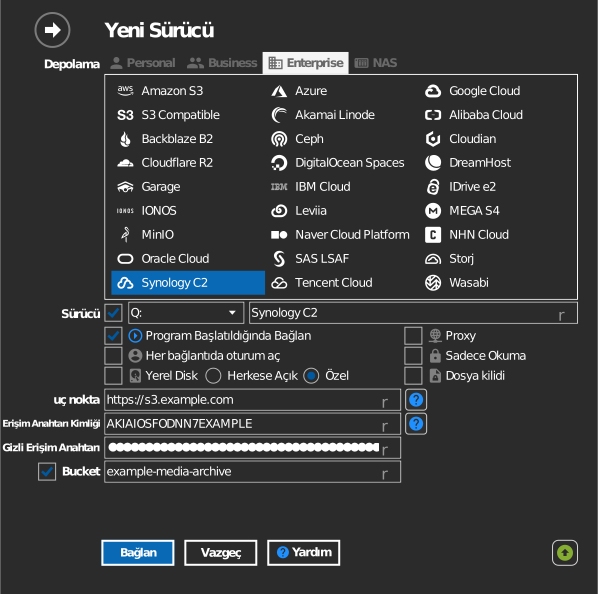
Bucket adını elle girme
Anahtarınızın bucket'ları listeleme izni yoksa bucket alanının solundaki onay kutusunu işaretleyin ve bucket adını doğrudan yazın.
Ayarlar
| Ayar | Açıklama | Varsayılan |
|---|---|---|
| uç nokta | https://<region>.s3.synologyc2.net |
— |
| Erişim Anahtarı Kimliği / Gizli Erişim Anahtarı | C2 Object Storage kimlik bilgileri | — |
| Bucket | Bağlanacak bucket (listeden veya elle girilerek) | — |
| Sadece Okuma | Bağlı sürücüye yazmayı engeller | kapalı |
Davranış ve sınırlamalar
- RaiDrive, uç nokta ana bilgisayar adının bir C2 nesne depolama adresi olduğunu denetler; diğer URL'ler "invalid endpoint" olarak reddedilir.
Sorun giderme
| Belirti | Neden | Çözüm |
|---|---|---|
| "invalid endpoint" | URL, C2 uç nokta biçiminde değil | Uç noktayı C2 konsolundan tam olarak kopyalayın |
| Bucket listesi boş | Bölge uç noktası yanlış | Bucket'ın bulunduğu bölgenin uç noktasını kullanın |