Synology C2
Synology C2 Object Storage のバケットを Windows ドライブとしてマウントします。
始める前に
事前に次のものを用意してください。
- C2 Object Storage のアクセスキーIDとシークレットアクセスキーのペア
- バケットのエンドポイント(
https://<region>.s3.synologyc2.net。C2 ポータルに表示されます)
キーの取得方法 — C2 Object Storage ポータルで次の操作をします。
- 左パネルの Access Key ID を開きます。
- Create をクリックします。
- 必要に応じてキーの範囲をバケットに限定します。
- 両方の値をコピーします。シークレットは一度だけ表示されます。
Synology のヘルプ
接続
- ツールバーの追加をクリックします。
- Enterprise → Synology C2 を選択します。
- エンドポイント、アクセスキーID、シークレットアクセスキーを入力し、バケット欄の横にある更新ボタンをクリックします。
- バケットを選択し、マウントをクリックします。
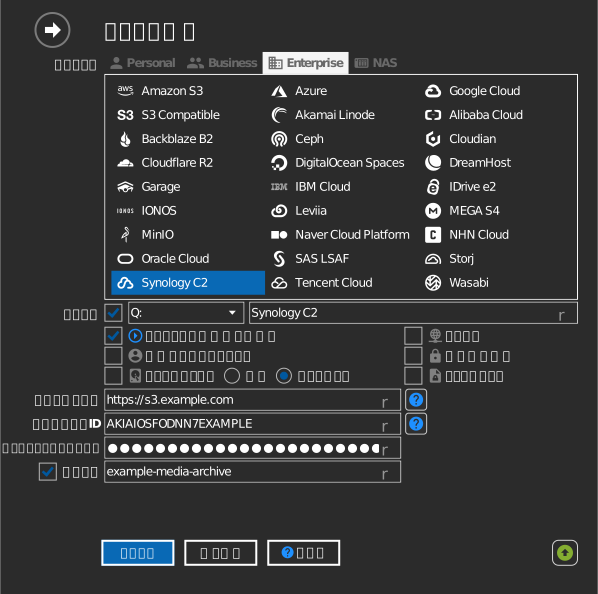
バケットの手動入力
キーにバケットの一覧表示が許可されていない場合は、バケット欄の左にあるチェックボックスをオンにして、バケット名を直接入力してください。
設定
| 設定 | 説明 | 既定値 |
|---|---|---|
| エンドポイント | https://<region>.s3.synologyc2.net |
— |
| アクセスキーID / シークレットアクセスキー | C2 Object Storage の資格情報 | — |
| バケット | マウントするバケット(一覧から選択または手動入力) | — |
| 読み込み専用 | マウントしたドライブへの書き込みをブロックします | オフ |
動作と制限
- RaiDrive はエンドポイントのホスト名が C2 のオブジェクトストレージのアドレスであることを確認します。それ以外の URL は「invalid endpoint」として拒否されます。
トラブルシューティング
| 症状 | 原因 | 対処 |
|---|---|---|
| 「invalid endpoint」 | URL が C2 のエンドポイントの形式ではない | C2 コンソールからエンドポイントを正確にコピーする |
| バケット一覧が空 | リージョンのエンドポイントが間違っている | バケットがあるリージョンのエンドポイントを使う |